Клочки бумаги, на которых обычно ведутся записи, имеют обыкновение теряться, если их вовремя не подшить. Мысли на тему линукса, а может и не только его, - чтоб не забыть.
Если в вашей большой корпоративной сети обнаружилась движуха с сабжевым вирусом, который расползся по компам, проще всего заблокировать его запуск через GPO - это позволит прекратить или как минимум ограничить его распространение.
Для этого нужно иметь под рукой файлы вируса (большой самораспаковывающийся архив EIMG001.exe и файлы самого майнера, которые можно достать из него: NsCpuCNMiner32.exe и NsCpuCNMiner64.exe). Политика запрета будет выглядеть примерно так (кликабельно):
Указаны два варианта: через Software Restriction Policies, или Application Control Policies - оба в целом равноценны. В обоих случаях файлы можно добавлять по имени или по хэшу, предпочтителен второй вариант на случай попыток вируса переименовать исполняемые файлы.
Не обязательно терминального и вообще сервера, но скрипт набросал именно для этой задачи. Не самый оптимальный вариант, но решение вышло вполне себе рабочим и надежным.
Потребовалось сотворить костыль, убивающий незавершающиеся копии процесса, на всякий случай оставив последние из запущенных. В моем случае это костыль, но в целом кому-то может и пригодиться, так что выкладываю рецепт на powershell:
Если в ней есть ключи UpperFilters или LowerFilters - удалите их. Массово это можно сделать, проимпортировав политиками reg-файл:
Windows Registry Editor Version 5.00
[HKEY_LOCAL_MACHINE\SYSTEM\CurrentControlSet\Control\Class\{EEC5AD98-8080-425F-922A-DABF3DE3F69A}]
"UpperFilters"=-
"LowerFilters"=-
Также в интернетевстречаютсяупоминания о ветках: HKEY_LOCAL_MACHINE\SYSTEM\CurrentControlSet\Control\Class\{36FC9E60-C465-11CF-8056-444553540000} - наличие фильтров тут может привести к неработоспособности всех юсб-устройств,
HKEY_LOCAL_MACHINE\SYSTEM\CurrentControlSet\Control\Class\{4D36E965-E325-11CE-BFC1-08002BE10318} - ветка, отвечающая за CD-ROM'ы
Это просто праздник какой-то! Кого-то достала невозможность использования EncFS (виртуальная файловая система с шифрованием данных) под виндой и появилась софтина, свободная как птица и РАБОЧАЯ, МАТЬ ЕЕ!!! Качать тут: EncFSMP
Иными словами меня запарило так называемое Alt-меню. А именно ситуация, когда прожимается Alt+Shift, набирается текст и ВДРУГ выясняется, что комбинация-то и не сработала. При этом нажатый и отпущенный уже альт все равно вызвал меню, и гора текста, напечатанная после, сработала как хоткеи, и текущий софт навыполнял кучу бессмысленных и беспощадных операций.
Короче избавиться от этой веселухи можно с помощью программы AutoHotkey, которая вообще некислый комбаин по настройке хоткеев, но чтобы справиться с конкретной проблемой нужно после установки этой софтинки создать файлик "Autohotkey.ahk", написать в нем строчку
~LAlt Up:: return
После чего запустить этот файл и не забыть кинуть ярлык на него в автозагрузку.
Все админы, наверное, готовятся сейчас к предстоящему переезду в новые часовые пояса. И основная проблема - это XP, которая местами еще осталась, и для которой отсутствуют патчи от MS.
Архив включает экспортированный из реестра 2003го сервера набор новых зон и VBS-скрипт:
strComputer ="."
Set objWMIService =GetObject("winmgmts:\\"& strComputer &"\root\cimv2")
Set colOperatingSystem = objWMIService.ExecQuery("Select * from Win32_OperatingSystem")
For Each objOperatingSystem in colOperatingSystem
ServicePack = objOperatingSystem.ServicePackMajorVersion
Version = objOperatingSystem.Version
Next
IF Mid(Version,1,3)="5.1" Then
Set oShell = WScript.CreateObject ("WScript.Shell")
oShell.run "regedit /s tzdata_w2k3_zone_list.reg"
oShell.run "control.exe timedate.cpl,,/z Russian Standard Time"
ELSE
'DO NOTHING
'Set oShell = WScript.CreateObject ("WScript.Shell")
'oShell.run "regedit /s tzdata_w2k3_zone_list.reg"
'oShell.run "control.exe timedate.cpl,,/z Russian Standard Time"
END IF
Как можно понять, скрипт проверяет версию ядра Windows и если она равна 5.1 (это ядро используется в XP), то сначала импортируется reg-файл с зонами, а после выставляется дефолтная - Russian Standard Time.
Стоит учитывать, что данный "патч" можно установить заранее, как и официальный, так как новая зона до 26го октября имеет "летнее время", компенсируя час разницы.
При желании скрипт можно легко модифицировать, изменив проверку ядра системы, или имя текущей зоны, и запустить средствами GPO.
Все зоны лежат в реестре: [HKEY_LOCAL_MACHINE\SOFTWARE\Microsoft\Windows NT\CurrentVersion\Time Zones], имя зоны = имени "папки" реестра.
UPD.:
Тестирование показало, что скрипт идеально работает при запуске руками, но какого-то хрена не выполняется как Startup-скрипт из GPO. Изрядно поебавшись, кажется прихожу к решению:
заменить VBS-скрипт следующим двухстрочным CMD: regedit /s tzdata_w2k3_zone_list.reg control timedate.cpl,,/z Russian Standard Time
Применить на политику WMI-фильтр: SELECT * FROM Win32_OperatingSystem WHERE Version LIKE "5.1%" AND ProductType = 1
В целом это решение видится даже более правильным, хотя до сих пор WMI-фильтрами мне пользоваться не доводилось, почему и в голову сразу не пришло.
Захотел поиметь в винде ssh.exe для понятных нужд. В сети на скорую руку выгугливается только одно решение, поэтому позволю себе репостнуть:
"Чтобы запустить консольный OpenSSH клиент в Винде нужно поставить Cygwin, а так же пакеты zlib и openssh. Cygwin позволяет запускать линуксовые приложения под виндой. Я всегда довольно подозрительно отношусь к софту, который меняет поведение системы, поэтому собирал ssh не запуская инсталлятор Cygwin. (Для тех, кому не терпится — в конце есть все готовое, чтобы скачать.)
Для начала я сделал папку SSH в Program Files. На одном из этих сайтов я скачал пакеты cygwin, zlib, openssh, openssl и minires. Из них нужно в нашу папку SSH положить файлы: cygwin1.dll из пакета cygwin, cygz.dll из zlib, ssh.exe и ssh-keygen.exe из ssh, cygcrypto-0.9.8.dll из openssl, и cygminires.dll из minires. Дальше идем в настройки переменных окружения, в PATH прописываем путь к папке SSH, а так же создаем переменную HOME и так же прописываем путь к папке SSH. Хочу, однако, отметить, что HOME можно не указывать, тогда ищите папку .ssh в папке вашего юзера. Например C:/Users/CharnaD/.ssh. Все!"
Работая с записями игровых стримов, столкнулся с необходимостью склеивать небольшие их кусочки в одно видео. Обычно с этим не возникает проблем, но в некоторых случаях приходится иметь дело с кусками, которые были записаны в разном разрешении, или разной частотой кадров, не говоря о разных кодеках. Обрабатывать видео в avidemux, в котором я это обычно делал, конечно было можно, но хотелось максимально автоматического решения. Оказалось что собрать такое самому не очень сложно, более того решение основано на совершенно бесплатных и мультиплатформенных утилитах: avconv (форк ffmpeg) и MP4Box.
Как же склеить разное видео? Алгоритм обработки следующий: привести исходные видеофрагменты к общему формату и характеристикам, затем собрать воедино. В качестве формата видеопотока был выбран H264, для аудио - mp3. Стоит учесть, что для успешного склеивания фрагментов, требуется не только общий формат, но и характеристики, такие как частота кадров или частота аудиопотока. Также надо иметь в виду, что в процессе видео подвергаются перекодированию, что не может не сказаться на качестве. Впрочем, для того видео, с которым нужно работать мне, это не критично, и вообще avconv весьма хорошо справляется с кодированием.
Итак, как же это юзать. Предположим мы имеем 2 видео: S1.flv и S2.flv. Переконвертим их командой:
avconv -i S1.flv -map 0 -vf "scale=iw*sar*min(1280/(iw*sar)\,720/ih):ih*min(1280/(iw*sar)\,720/ih),pad=1280:720:(ow-iw)/2:(oh-ih)/2" -c:a libmp3lame -ar 48000 -c:v libx264 -r 30 -bf 2 -g 30 -profile:v high -preset veryfast -level 42 O1.mp4 avconv -i S2.flv -map 0 -vf "scale=iw*sar*min(1280/(iw*sar)\,720/ih):ih*min(1280/(iw*sar)\,720/ih),pad=1280:720:(ow-iw)/2:(oh-ih)/2" -c:a libmp3lame -ar 48000 -c:v libx264 -r 30 -bf 2 -g 30 -profile:v high -preset veryfast -level 42 O2.mp4
Выглядит устрашающе, но на выходе мы получим 2 ролика с одинаковыми характеристиками и, даже, растянутых (или ужатых) до одинакового разрешения - 1280x720 - с добавленными черными полосами там, где это нужно. Последнее нужно для склеивания видео в один ролик, поэтому с черными полосами так или иначе придется смириться, а за процесс "скейлинга" отвечает замечательный параметр -vf, значение для которого вывел некто Kevin Locke, оно является практически ключевым местом всех преобразований и я очень рад что кто-то проделал эту работу за меня =). Параметры, с которыми можно попробовать поиграться:
-ar 48000 - частота аудиопотока -r 30 - частота кадров видео -g30 - частота ключевых кадров -preset veryfast - скорость кодирования, для улучшения качества можно выбрать veryslow или один из прочих пресетов H264.
После конвертации мы получим два файла: O1.mp4 и O2.mp4, контейнер выбран не случайно и заточен под утилиту MP4Box. Синтаксис объединения таков:
MP4Box -add O1.mp4 -cat O2.mp4 out.mp4
Стоит отметить, что параметр -add указывается для первого файла, для всех последующих справедлив параметр -cat.
На выходе получаем out.mp4, содержащий в себе все видеофрагменты в порядке их указания.
Разумеется данное решение не совсем автоматично без скрипта, а так как хотелось еще и платформонезависимого решения, то пришлось навая скрипт на питоне. Да, питон не входит в дитрибутив винды, но и avconv с MP4Box (входит в пакет GPAC) поставить придется (http://win32.libav.org/win64/ и http://gpac.wp.mines-telecom.fr/downloads/) зато после этого выходит действительно "однокнопочное" решение - стоит в консоли зайти в директорию с набором flv-файлов (формат можно указать в начале скрипта) и выполнить: python путь_к_скрипту
дальше можно откинуться на спинку кресла =)
В данной объемной статье я хочу пошагово описать процесс создания Low-Level Discovery Rule в Zabbix 2 для обнаружения сервисов Windows и мониторинга их состояния.
Процесс создания LLDR для сервисов сводится ко двум шагам:
Написанию скрипта, срабатывающего по запросу на конечном сервере, и выдающего список сервисов и ряда полезных нам параметров
Созданию темплейта с описанием Item Prototype и Trigger Prototype
После этих двух шагов мы сможем получать список сервисов с конкретного сервера и отслеживать его состояние - запущен ли он, или упал.
Инструкция максимально подробная, картинок будет много, все они кликабельны.
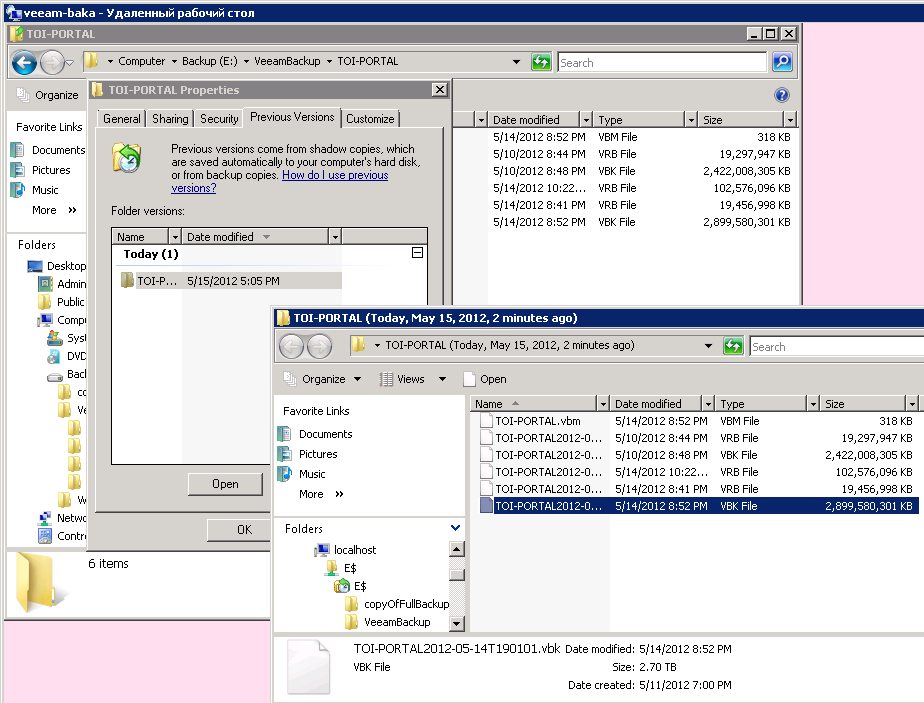
Потребовалось сделать копию большого файла. Проблема в том, что он каждый день перезаписывается, а копия файла не успевала сделаться до момента очередного изменения. Оказалось, проблема легко решается при помощи теневого копирования.
1. Открываем свойства диска и создаем теневую копию диска
2. Открываем свойства папки, из которой нужно скопировать "замороженное" содержимое. Переходим на вкладку "Предыдущие версии", выбираем нужную версию и нажимаем "Открыть"
3. Из открывшейся "замороженной" папки как из обычной копируем нужные файлы.
P.S.:
После копирования не забыть удалить точку!
Отключить теневые копии или поправить расписание, чтобы не забивался диск!
Столкнулся с несколькими проблемами при настройке сабжа, думаю, стоит написать правильный вариант настройки.
В моем случае я настраивал связку СХД EMC CLARiiON CX4-120 (2 шт.) связанное по Fibre Channel, в качестве железного сервера было лезвие Dell PowerEdge M610 с Windows 2008 R2, для бэкапа использовался Veeam backup & Replication 6.
Перво-наперво, перед установкой ОСи, стоит отвязать сервер от СХД. В моем случае я сделал это правкой зоны на FC-свиче. Крайне желательно, чтобы сервер не видел никаких лишних дисков.
Ставим ОСь. Мега крайне желательно использовать Win 2008 R2, так как в ней есть нативный MPIO, ака MultiPath I/O.
После установки ОСи добавляем штатную Feature "Microsoft MPIO". Перезагружаемся.
Ставим вим. Настройку оставляем на потом, просто ставим. При установке вима автоматом отключается автомонтирование новых дисков, что нам пригодится.
После установки вима следует подцепить СХД, при этом в менеджере дисков обнаружатся LUN'ы с VMFS, при этом, если актуален MPIO, - будет много дублей (если LUN'ы не видны, не определяется их размер - возможно у вас установлен Касперский). Перезагружаемся.
Заходим в Control Panel -> MPIO, на второй вкладке должно быть видно устройство, которое можно выделить и нажать ADD - это наша СХД. Если подключено несколько СХД - будет несколько устройств, по одному на СХД (в моем случае, по крайней мере, было так). Добавляем СХД, перезагружаемся.
В менеджере дисков количество оных должно уменьшиться, при этом некоторые диски будут отмечены на Healthy, на них будут видны размеченные разделы (файловая система не определится, разумеется). На других дисках будет написан статус Unknown, на них не будет видно никаких разделов. Важно: диски будут помечены как offline, включать и инизиализировать их вручную НЕЛЬЗЯ.
Для того чтобы Veeam смог работать в СХД напрямую, нужно заставить винду видеть исключительно все LUN'ы как Healthy диски. Для этого, если речь идет про CLARiiON, нужно поставить софт от EMC - PowerPath. Я ставил PowerPath 5.5, версии без лицензии вполне достаточно. После перезагрузки все ЛУНы будут определены.
На данный момент Хром использует системные настройки прокси, и через интерфейс прописать отличный прокси нельзя. Однако, можно заставить хром использовать не системный прокси, указав его параметром командной строки при запуске: