Используя minicom или другой эмулятор терминала, зацепиться за порт (например /dev/ttyS0) и набрать:
AT+CMGF=1 [Enter]
AT+CMGS=+79261234567 [Enter]
this is test message [Ctrl+Z]

2013-11-23
Как я стримлю игры с PS3 в HD-качестве
Не так давно настроил HD-захват со своей PS3, и хотя моя схема на данный момент серьезно устарела, думаю будет небесполезно ею поделиться.
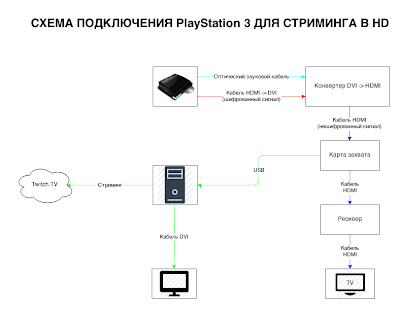
На момент покупки первого ключевого компонента моей схемы - карты захвата - с захватом HD-картинки с "плехи" была одна серьезная проблема, а именно: изображение, пересылаемое через HDMI-кабель шло в шифрованном виде, и не было устройств, которые могли бы его расшифровать. Сейчас, возможно (я лично не проверял), эта проблема решена и достаточно воткнуть плеху в какую-нибудь современную авермедию и все будет ок. Мое же устройство, увы, лишено такой возможности и при прямом подключении показывает черный экран. Поэтому полный список оборудования пополнил дополнительный конвертер и в целом выглядит он так:
- PS3
- Внешняя карта захвата Blackmagic Intensity Pro
- Конвертер DVI to HDMI - необходим для отламывания шифрования
- Ресивер - носит вспомогательную роль и совершенно не обязателен
- Комп, его монитор и внешний ТВ для игр на большом экране
- набор кабелей
Для лучшего понимания изобразил схему (кликабельна).

Из схемы видно, что исходно из PS3 выходят два сигнала: видеосигнал, идущий по кабелю HDMI-to-DVI и изначально зашифрованный, и отдельный звуковой сигнал, идущий по оптическому кабелю. Оба кабеля подключены к конвертеру, который берет видео с DVI-разъема и звук с оптического кабеля, и преобразует их в единый поток выходящий по HDMI - уже не шифрованный, что и требуется для захвата. Тут стоит заметить, что не получится просто взять два переходника - HDMI-to-DVI и обратный - и с их помощью отломать шифрование, поэтому на конвертер, при такой схеме, придется раскошелиться.
Дальше все просто - сигнал с конвертера уходит на карту захвата и с одной стороны проходит через нее насквозь и уходит в сторону ТВ, с другой - захватывается устройством и по USB 3.0 отдается в комп, где стримится и, до кучи, выводится на монитор при помощи Open Broadcaster Software.
Хочу заметить, что есть один нюанс, который не позволил мне захватить что-то отличное от черного экрана сразу после сборки этой схемы. Оказалось что для моей карты захвата нужно настроить параметры входящего потока - разрешение и частоту кадров. Так как PS3 может выдавать 1080p при фреймрейте в 59.94 fps, но в играх как правило снижает разрешение, мне пришлось принудительно выставить в ней 720p как максимально поддерживаемое моими устройствами разрешение, чтобы при захвате не ловить черные экраны при выходе в меню. Также частота кадров не в 60, что кажется логичным, а в 59.94 кадра в секунду - то, что, возможно, придется иметь в виду при настройке захвата. Впрочем, хочется верить, что в современных картах захвата все эти настройки производятся автоматически =)
2013-10-28
Использование SD-карты для хранения файлов Google Play Music
Недавно для России официально открыл свои двери сервис Google Play Music. Поимев в него доступ чуть раньше официального открытия, я сразу столкнулся с проблемой на своем планшете от Samsung. Проблема простая - гугл музыка умеет кэшировать треки на устройстве, но делает это исключительно во внутренней памяти. То есть те люди, которые купили девайс с небольшим объемом памяти, понадеявшись на SD в 64 Гб, оказались в пролете. И, как оказалось, решить данную проблему в пару кликов оказалось не то чтобы невозможно, но не так очевидно, как я думал.
Дальше я полез гуглить и выгуглил замечательное по-своему приложение Link2SD, которое учло проблему файловой системы. Работает оно следующим образом: нужно взять свою SD и разбить на 2 части - первую оставить в FAT32, чтобы ее видел планшет, а вторую отформатировать в один из ext'ов. Этот раздел не будет виден в файловых менеджерах (по крайней мере ни один из моих этот раздел не увидел), но сама прога сможет его куда-то смонтировать и перенести туда приложения. Однако - и тут меня постигло разочарование - переносится только сам apk-файл и дальвик-кэш, но не то, что называется Data. Эпик фейл.
Дальше я попробовал еще пару приложений, которые обещали мне создать ext-хранилище, смонтировать его и все такое, но они ничерта не заработали вообще, возможно потому что у самсунга внутреннее хранилище представлено как фейковая sdcard, что вносит дополнительную неразбериху в приложения, к этому не готовые.
Суть решения сводится к тому, чтобы вручную создать линк (symlink, если быть совсем уж точным) на директорию с кэшем. То есть сделать то, что пытаются делать все приложения, но не осиливают в силу негибкости своей настройки.
Итак, нам понадобится рутованая прошивка (что какбе очевидно) и прога Root Explorer, или любая другая, умеющая делать линки и обращаться к системному разделу андроида. Кэш гугломузыки находится по адресу:
/data/data/com.google.android.music/files/
Соответственно,
Немного шагов, оказавшихся напрасными
Первой моей мыслью было использовать Titanium Backup, который умеет переносить приложения на SD. Не вышло - оказывается мой планшет отформатировал SD в FAT32, а для работы функции переноса приложения титаниуму нужен ext2/3/4. Планшет же наотрез отказался понимать эту файловую систему на ЭСДЭшке, уверяя что она не отформатирована.Дальше я полез гуглить и выгуглил замечательное по-своему приложение Link2SD, которое учло проблему файловой системы. Работает оно следующим образом: нужно взять свою SD и разбить на 2 части - первую оставить в FAT32, чтобы ее видел планшет, а вторую отформатировать в один из ext'ов. Этот раздел не будет виден в файловых менеджерах (по крайней мере ни один из моих этот раздел не увидел), но сама прога сможет его куда-то смонтировать и перенести туда приложения. Однако - и тут меня постигло разочарование - переносится только сам apk-файл и дальвик-кэш, но не то, что называется Data. Эпик фейл.
Дальше я попробовал еще пару приложений, которые обещали мне создать ext-хранилище, смонтировать его и все такое, но они ничерта не заработали вообще, возможно потому что у самсунга внутреннее хранилище представлено как фейковая sdcard, что вносит дополнительную неразбериху в приложения, к этому не готовые.
Саксес стори
И тут я наконец выгуглил правильное решение, которое на самом деле выгуглил едва ли не первым, но отложил на потом. И вот это "потом" настало.Суть решения сводится к тому, чтобы вручную создать линк (symlink, если быть совсем уж точным) на директорию с кэшем. То есть сделать то, что пытаются делать все приложения, но не осиливают в силу негибкости своей настройки.
Итак, нам понадобится рутованая прошивка (что какбе очевидно) и прога Root Explorer, или любая другая, умеющая делать линки и обращаться к системному разделу андроида. Кэш гугломузыки находится по адресу:
/data/data/com.google.android.music/files/
Соответственно,
- Заходим на нашу SD-карту, создаем там папку, например, GoogleMusic.
- Недолго тычем в нее и выбираем "Ссылка на эту папку", при этом появится кнопка "Создать ссылку" - ее пока нажимать не надо.
- Переходим в папку /data/data/com.google.android.music/
- Нажимаем "Создать ссылку"
- Убеждаемся что создалась папка (а вернее ссылка) с названием GoogleMusic
- Удаляем папку files
- Переименовываем GoogleMusic в files
Вуаля! Теперь все файлы будут писаться в /data/data/com.google.android.music/files/, а на деле попадать на SD-карту в нашу папку GoogleMusic, что и требовалось. Еще не пробовал, но полагаю что тем же способом можно перенести файлы сервисов Google Play Videos и Google Play Books
2013-08-09
Прошивка PlayStation Portable (PSP)
Выдержка из поста из моего блога: http://blog.qiwichupa.net/2013/08/playstation-portable.html
Процесс прошивки прекрасно описан тут: http://4pda.ru/forum/index.php?showtopic=217511, перескажу его, сократив как только можно.
Процесс прошивки прекрасно описан тут: http://4pda.ru/forum/index.php?showtopic=217511, перескажу его, сократив как только можно.
- Поключаем консоль с карточкой памяти к компу через юсб,
- Если прошивка имеет версию ниже 6.60 (это смотрим в сведениях о системе):
- Качаем официальную прошивку
- Распаковываем в корень карты памяти (все совпадения перезаписываем)
- Отсоединяем консоль и из меню игр запускаем обновление.
- Качаем неофициальную прошивку
- Распаковываем в корень карты памяти (все совпадения перезаписываем)
- Отсоединяем консоль и из меню игр запускаем 6.60 PROMOD-C VCFW
- При появлении текстовой консоли и предложения зажать L и нажать X - зажав и удерживая левый шифт, нажимаем X!
- Переходим в меню игр и запускаем 6.60 PROMOD-C SmartLoader
После выполнения этой нехитрой инструкции нас ожидают 2 возможных варианта: или консоль будет прошита напостоянку, или, что более вероятно, временно. Временность означает, что при полной перезагрузке у нас будет грузиться официальная 6.60 (смотрим сведения о системе) и эмуляторы работать не будут. Но среди списка игр будет пункт 6.60 PROMOD-C Fast Recovery, который запустит неофициальную прошивку. Удаления игр при этом не происходит, поэтому по факту это не более чем крохотное неудобство (возможно, кому-то сохранение официальной прошивки вообще будет только плюсом).
2013-04-05
Программа autocad 2011 уже установлена
Помочь установить AutoCAD 2011, пишущий что "программа autocad 2011 уже установлена", может удаление следующей ветки реестра:
HKEY_CLASSES_ROOT\Installer\Products\7D2F387510099140002000060BECB6AB
2013-02-20
Как играть в PS2 игры с USB-диска
Озадачился идеей прошить свою Sony Playstation 2, чтобы поиметь возможность играть ISO'шки, ну и до кучи запускать эмуляторы. В целом, это оказалось не так сложно и я подготовил небольшой кит, который скачать можно тут:
http://dfiles.ru/files/pnav5h4j1
В архив входит:
http://dfiles.ru/files/pnav5h4j1
В архив входит:
- Прошивка, позволяющая запускать сторонний софт
- Софт, позволяющий запускать специально подготовленные игры с USB-диска
- Софт, позволяющий подготовить ISO к запуску софтинкой из п.2
Порядок подготовки консоли такой:
- Прожигаем FMCBOOT.iso на CD-R
(я прожигал штатной утилитой из Windows 7. Хотя рекомендуют прожигать на скорости 4х и ниже, я жег на максимуме и моя PS2 нормально прочитала диск
ВНИМАНИЕ! Есть информация, что данная прошивка не будет работать с версиями приставки 9***) - Вставляем диск в PS2 и загружаемся
- Убеждаемся что карта памяти присутствует в приставке
- В меню выбираем Multi-Version Install и ждем конца установки
- Перезагружаемся
Дальше готовим игры:
- Форматируем USB-диск в FAT32
- Запускаем USBUtil v2.0 Full (English).exe
- Выбираем File - Create game from ISO
- Указываем ISO-образ и, в качестве получателя, наш отформатированный USB-диск
- Нажимаем Create и ждем
- Кладем на диск файл OPNPS2LD.ELF - это программа OpenPS2Loader, которая будет загружать нашу подготовленную игру
- Для добавления других игр повторяем шаги 2-5
В итоге на диске осядет нарезанный по гигабайту ISO-образ и дополнительный файлик, который лучше не трогать.
Запуск подготовленных игр:
- Втыкаем USB-диск в приставку
- Включаем или перезагружаем приставку
- Выбираем uLaunchELF
- В файл-менеджере находим диск (должен быть в разделе mass)
- Запускаем OPNPS2LD.ELF
- Используя интерфейс OpenPS2Loader находим нужную игру и запускаем.
- PROFIT!
2013-02-11
SharePoint 2010: как удалить пул приложений
Для удаления пула приложений в SharePoint 2010 необходимо:
- Зайти на сервер администрирования Sharepoint и запустить SharePoint 2010 Management Shell с правами администратора
(Start -> All Programs -> Microsoft SharePoint 2010 Products -> Правый клик на SharePoint 2010 Management Shell -> Run as administrator) - Выполнить:
- Get-SPServiceApplicationPool
(выведет список созданных пулов) - Remove-SPServiceApplicationPool
- Enter the Identity - > Имя пула
- Нажмите Y для подтверждения удаления пула
2013-02-05
Veeam Backup: Storage is locked by running session
Ошибка: Storage '*.vbk' is locked by running session '*' может возникнуть при неожиданном рестарте сервера во время работы задания. Проблема решается редактированием базы данных как указано в KB1487 Veeam. В случае использования MS SQL Express последовательность действий для редактирования следующая:
- Открываем консоль
- sqlcmd -S localhost\veeam
(если инстанс называется veeam - дефолтное имя)
если коннект успешен - увидим приглашение 1> - use VeeamBackup
go
(если база данных имеет имя по дефолту - VeeamBackup - иначе используем
sp_databases
go
для вывода существующих баз данных)В случае успеха увидим: "Changed database context to VeeamBackup" - delete from [Backup.TrackedActions.Leases]
delete from [Backup.TrackedActions.LockItems]
delete from [Backup.TrackedActions.Locks]
go - Пробуем запустить задание.
2012-12-18
Настройки заббикса на больших количествах клиентов
При увеличении объема кэшей (CacheSize, HistoryCacheSize etc.) может потребоваться прописать файл /etc/sysctl.d/60-zabbixshmem.conf:
kernel.shmmax = 134217728
kernel.shmall = 8388608
kernel.shmmni = 4096
А также увеличить количество соединений к MySQL, изменив в /etc/mysql/my.cfg строку
max_connections = 500
2012-07-25
Zabbix 2.*: Low-Level Discovery для Windows Services
В данной объемной статье я хочу пошагово описать процесс создания Low-Level Discovery Rule в Zabbix 2 для обнаружения сервисов Windows и мониторинга их состояния.
Процесс создания LLDR для сервисов сводится ко двум шагам:
Процесс создания LLDR для сервисов сводится ко двум шагам:
- Написанию скрипта, срабатывающего по запросу на конечном сервере, и выдающего список сервисов и ряда полезных нам параметров
- Созданию темплейта с описанием Item Prototype и Trigger Prototype
После этих двух шагов мы сможем получать список сервисов с конкретного сервера и отслеживать его состояние - запущен ли он, или упал.
Инструкция максимально подробная, картинок будет много, все они кликабельны.
2012-07-22
Как восстановить GRUB2
Инструкция проверена на Linux Mint 12, в случае с другими дистрибутивами возможны нюансы в 8-м пункте, остальное вроде должно подойти к большинству популярных дистров использующих GRUB2.
- Загрузиться с Live CD той же архитектуры, что и основная система
- Смонтировать корневой раздел (в примере - sda1) в /mnt
mount /dev/sda1 /mnt - При вынесенном в отдельный раздел каталоге /boot (в примере - sda2), смонтировать его в /mnt/boot
mount /dev/sda2 /mnt/boot - Смонтировать каталоги /dev, /proc и /sys на их места в /mnt
- mount --bind /dev /mnt/dev
- mount --bind /proc /mnt/proc
- mount --bind /sys /mnt/sys
- Чрутнуться в /mnt
chroot /mnt - Убедиться что существует файл /boot/grub/grub.cfg (если заведомо не известно, что он был удален), забэкапить
cp /boot/grub/grub.cfg /boot/grub/grub.cfg.bak - Сгенерировать новый конфиг
grub-mkconfig -o /boot/grub/grub.cfg - Заинсталлить загрузчик на диск (в примере - sda)
grub-install.real /dev/sda - Убедиться что операция прошла успешно (читать консоль)
- Перезагрузиться
2012-07-18
Как избавиться от кракозябр в zip-архивах в Ubuntu/Mint Linux
- Добавить репозиторий:sudo add-apt-repository ppa:frol/zip-i18n
- Обновиться
2012-07-16
Zabbix 2.*: APC Battery Template
http://pastebin.com/Sx7pWm37
Данный темплейт подходит для APC Smart-UPS и реализует сбор следующих значений:
Данный темплейт подходит для APC Smart-UPS и реализует сбор следующих значений:
- APC: Time On Battery
- APC: Run Time Remaining
- APC: Replace Battery Indicator
- APC: Output Voltage
- APC: Output Load (%)
- APC: Output Frequency
- APC: Load Current (Amps)
- APC: Input Voltage
- APC: Battery Temperature
- APC: Battery Status
- APC: Battery Capacity (%)
Для работы требуется указать значение {$SNMP_COMMUNITY}
Таблица распознавания кодировок
В письме пришли кракозябры? Определить кодировку поможет данная таблица. Картинка кликабельна.


2012-07-14
Adobe-flashplugin: высокая скорость воспроизведения в Linux x64
Для лечения проблемы с ускоренным воспроизведением видео в Google Chrome под Linux Ubuntu/Mint x64 следует:

- Открыть страницу about:plugins
- В правом-верхнем углу страницы нажать ссылку Подробнее
- Найти раздел Flash и отключить PepperFlash (и вообще все лишние версии)
Результат должен выглядеть примерно так:
2012-06-27
Как установить Zabbix 2.* на Ubuntu 12.04
Исходники на сайте: http://www.zabbix.com/download.php
Мануал по установке на сайте: http://www.zabbix.com/documentation/2.0/manual/installation/install
shell> mysql -u -p
mysql> create database zabbix character set utf8;
mysql> quit;
shell> mysql -u -p zabbix < database/mysql/schema.sql
# stop here if you are creating database for Zabbix proxy
shell> mysql -u -p zabbix < database/mysql/images.sql
shell> mysql -u -p zabbix < database/mysql/data.sql
./configure --enable-server --enable-agent --with-mysql --enable-ipv6 --with-net-snmp --with-libcurl --with-openipmi
Для агента:
./configure --enable-agent --enable-static
make
checkinstall
zabbix_agentd
zabbix_proxy
update-rc.d zabbix-agent defaults
update-rc.d zabbix-server defaults
rm /var/www/index.html
Далее открыть http://адрес_сервера/ и произвести с помощью мастера установку фронтэнда. Войти под учетной записью admin:zabbix
Мануал по установке на сайте: http://www.zabbix.com/documentation/2.0/manual/installation/install
Предустановочные требования.
- Установленный с установочными опциями LAMP (Apache+MySQL+PHP) Ubuntu Server 12.04.
- Набор дополнительных пакетов для сборки:
aptitude install build-essential checkinstall libmysqlclient-dev libcurl4-openssl-dev libsnmp-dev libopenipmi-dev libiksemel-dev
(для 16.04 также: libxml2-dev php-mbstring php-bcmath php-xml ) - Распакованный архив с заббиксом (все команды далее исполняются внутри корневой папки с исходниками).
- Правка /etc/php5/apache2/php.ini:
post_max_size = 16M (или больше)
max_execution_time = 300 (или больше)
max_input_time = 300 (или больше)
date.timezone = 'Etc/GMT-4' (для МСК)
Установка базы данных.
shell> mysql -u
mysql> create database zabbix character set utf8;
mysql> quit;
shell> mysql -u
# stop here if you are creating database for Zabbix proxy
shell> mysql -u
shell> mysql -u
Создание пользователя для работы сервиса.
groupadd zabbix ; useradd -g zabbix zabbixКонфигурационные ключи и установка.
Для сервера:./configure --enable-server --enable-agent --with-mysql --enable-ipv6 --with-net-snmp --with-libcurl --with-openipmi
Для агента:
./configure --enable-agent --enable-static
make
checkinstall
Кофигурационные файлы Zabbix.
- Сервер: /usr/local/etc/zabbix_server.conf (DB, username, password. Остальные параметры в зависимости от нагрузки)
- Агент: /usr/local/etc/zabbix_agentd.conf (IP сервера)
- Прокси: /usr/local/etc/zabbix_proxy.conf (DB, username, password, IP сервера, Hostname)
Запуск сервисов.
Вручную
zabbix_serverzabbix_agentd
zabbix_proxy
Автостарт
Скопировать из misc/init.d/debian/ файлы zabbix_server и zabbix_agent в каталог /etc/init.d. Добавить в автозапуск:update-rc.d zabbix-agent defaults
update-rc.d zabbix-server defaults
Установка веб-интерфейса
cd frontends/php cp -a . /var/wwwrm /var/www/index.html
Далее открыть http://адрес_сервера/ и произвести с помощью мастера установку фронтэнда. Войти под учетной записью admin:zabbix
2012-06-21
Не показывается меню Dropbox в Linux Mint 12
sudo ln -s /usr/lib/nautilus/extensions-2.0/libnautilus-dropbox.* /usr/lib/nautilus/extensions-3.0/
2012-06-03
удаление старых ядер в Ubuntu
dpkg -l linux-image-* | grep ii | grep -v [a-z]-generic | grep -v `uname -r` | awk '{ print $2 }' | xargs apt-get -y purge
2012-05-15
Копирование теневой копии файла
Потребовалось сделать копию большого файла. Проблема в том, что он каждый день перезаписывается, а копия файла не успевала сделаться до момента очередного изменения. Оказалось, проблема легко решается при помощи теневого копирования.
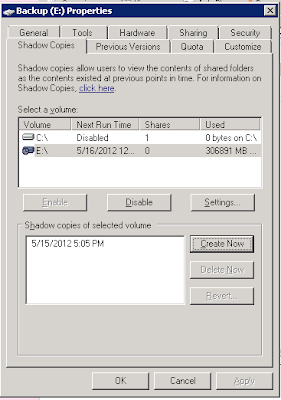
1. Открываем свойства диска и создаем теневую копию диска
2. Открываем свойства папки, из которой нужно скопировать "замороженное" содержимое. Переходим на вкладку "Предыдущие версии", выбираем нужную версию и нажимаем "Открыть"
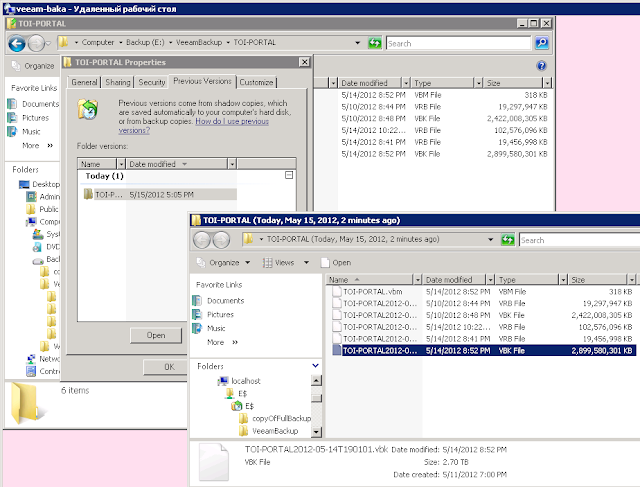

2. Открываем свойства папки, из которой нужно скопировать "замороженное" содержимое. Переходим на вкладку "Предыдущие версии", выбираем нужную версию и нажимаем "Открыть"
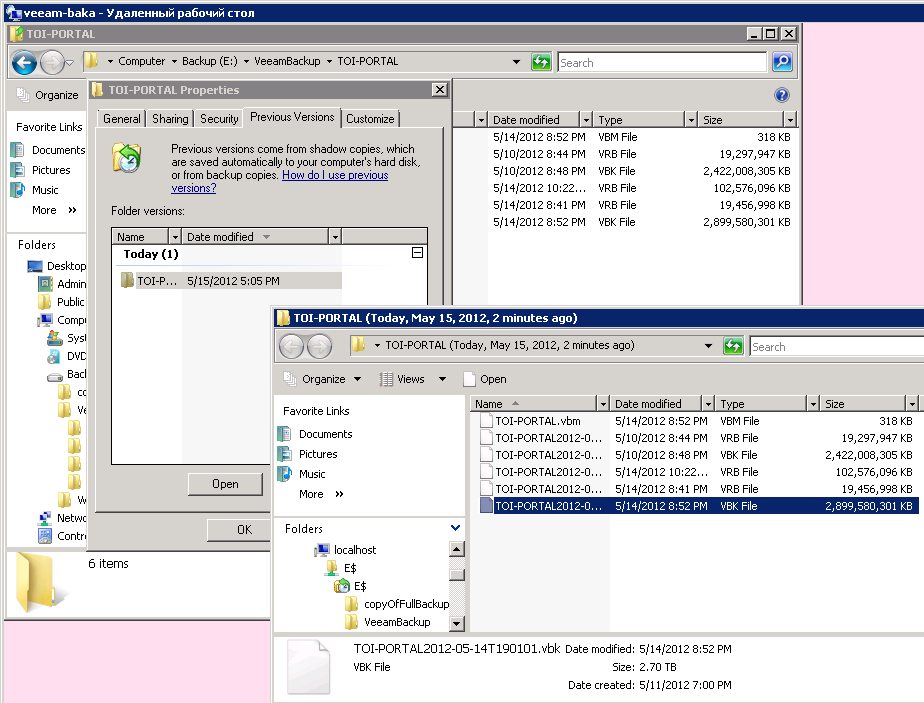
3. Из открывшейся "замороженной" папки как из обычной копируем нужные файлы.
P.S.:
После копирования не забыть удалить точку!
Отключить теневые копии или поправить расписание, чтобы не забивался диск!
Перезагрузка Windows по расписанию
- Скачать утилиту:
http://support.microsoft.com/default.aspx?scid=kb;EN-US;q311272 - Положить в папку винды
- однострочный батник:
devcon reboot
запихать в шедулер
Подписаться на:
Сообщения (Atom)