2009-02-23

"Приложения. Переход. Система." или как урезать главное меню GNOME

Главное меню Gnome, при всей его логичности, обладает довольно неприятным свойством - неотключаемыми подписями. В русском варианте подписанные как "Приложения", "Переход" и "Система", кнопки главного меню съедают драгоценное место на панели, что особенно критично на малых экранах, таких как у моей EeePC 901 (про 701ю модель тактично промолчу). К сожалению эти подписи не хранятся в совсем уж открытом виде, однако товарищ FIM-92 c forum.ubuntu.ru нашел решение данной задачи.

Русские имена кнопок хранятся в файле /usr/share/locale-langpack/ru/LC_MESSAGES/gnome-panel-2.0.mo.
Бэкапнем его перед началом работ:
sudo cp /usr/share/locale-langpack/ru/LC_MESSAGES/gnome-panel-2.0.mo /usr/share/locale-langpack/ru/LC_MESSAGES/gnome-panel-2.0.mo.bak

Если напортачим, всегда сможем восстановить файлик обратно:
sudo cp /usr/share/locale-langpack/ru/LC_MESSAGES/gnome-panel-2.0.mo.bak /usr/share/locale-langpack/ru/LC_MESSAGES/gnome-panel-2.0.mo

А пока установим програмку gtranslator и откроем в ней файл.
sudo aptitude install gtranslator
sudo gtranslator /usr/share/locale-langpack/ru/LC_MESSAGES/gnome-panel-2.0.mo

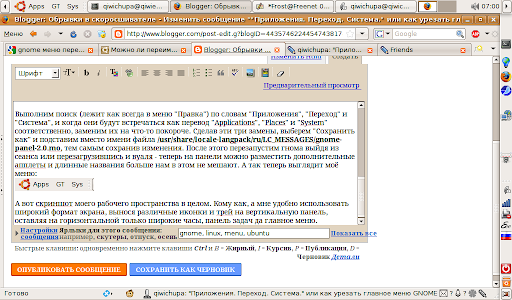
Выполним поиск (лежит как всегда в меню "Правка") по словам "Приложения", "Переход" и "Система", и когда они будут встречаться как перевод "Applications", "Places" и "System" соответственно, заменим их на что-то покороче. Сделав эти три замены, выберем "Сохранить как" и подставим вместо имени файла /usr/share/locale-langpack/ru/LC_MESSAGES/gnome-panel-2.0.mo, тем самым сохранив изменения. После этого перезапустим гнома выйдя из сеанса или перезагрузившись и вуаля - теперь на панели можно разместить дополнительные апплеты и длинные названия больше нам в этом не мешают. А так теперь выглядит моё меню:


А вот скриншот моего рабочего пространства в целом. Кому как, а мне удобно использовать широкий формат экрана, вынося различные иконки и трей на вертикальную панель, оставляя на горизонтальной только широкие часы, панель задач да главное меню.

UPD.: Как справедливо заметил fre4et:
"...всё это можно сделать намного быстрее, при этом свободы на панели станет намного больше.
1. Давим правой кнопкой на аплет Главного меню Gnome.
1.2. Выбираем пункт "убрать с панели".
2. Жмём правой кнопкой мыши на свободное место панели.
2.1. Выбираем пункт "Добавить на панель..."
2.2. Находим там аплет "Главное меню/Главное меню среды Gnome", выбираем его и добавляем на панель. Смотрим и радуемся этой экономии места. Кнопка по размерам немного меньше кнопки "Start" в системах Windows
При нажатии на неё откроется меню, в котором будет подменю "Система","Переход" и "Приложения"
"
(с)

Более чем достойное решение, хотя лично мне больше нравится классическая панель.

2009-02-07

Как нарезать FLAC+CUE в Linux

На торрентах часто музыка встречается в формате FLAC одним файлом, к нему прилагается файл с расширением CUE - описание дорожек, содержащее тайминги и названия треков. Разрезать FLAC на отдельные треки можно используя midnight commander (опционально) и скрипт:

#!/bin/sh
mv "$1" qiwitemp.flac
mv "$2" qiwitemp.cue
cuebreakpoints "qiwitemp.cue" | shnsplit -o flac "qiwitemp.flac"
cuetag "qiwitemp.cue" split-track*.flac


Допустим есть файлы "Metallica - ...and Justice for All.flac" и "Metallica - ...and Justice for All.flac.cue". Допустим вышенаписанный скрипт назван "cuef" (новичкам напоминаю что скрипт нужно положитть в ~/bin/ и сделать исполняемым). Запускаем mc, переходим в каталог с файлами. Пишем cuef ставя пробел после команды, выделяем файл "Metallica - ...and Justice for All.flac" (flac-файл), нажимаем Alt+Enter - это "скинет" имя выделенного файла в командную строку попутно преобразовав имя файла чтобы пробелы в имени корректно воспринимались командным интерпретатором. Аналогично скидываем второй - cue-файл - "Metallica - ...and Justice for All.flac.cue" и нажимаем Enter.

Скрипт переименует первый файл в qiwitemp.flac а второй - в qiwitemp.cue, после чего распилит первый на файлы split-track01.flac, split-track02.flac и так далее, и пропишет в теги информацию из cue.

2009-01-24

Упала система. Что делать? (часть 1)

В интернете часто задается данный вопрос. Часто людьми совсем далекими от компьютера, но, бывает, что и продвинутый пользователь, столкнувшись с проблемой «Синего Экрана» и обнаружив, что стандартная переустановка системы проблему не решила, создает очередной топик. В данной заметке я постараюсь доступно, насколько это возможно, рассказать о том, что нужно делать в ситуации, когда винда «упала».

Падение системы имеет в своей основе 2 глобальные причины. Первая — это, непосредственно глюк системы, в результате которого рушится реестр, ломаются системные файлы и система встает на прикол. Вторая причина — неисправное железо.

Железо бывает разное. Слишком разное, чтобы при возникновении ивента «система не грузится» начинать тестировать все, что воткнуто в конкретный системный блок. Поэтому общее правило при возникновении проблем я бы выразил так: «вытащи из своего компьютера все, без чего он может обойтись». В результате состав системного блока должен привестись к виду:

  1. Материнская плата

  2. Блок питания

  3. Процессор

  4. Оперативная память

  5. Видеокарта (если есть встроенная — оставляем только ее)

  6. Системный жесткий диск

Всё, этого достаточно чтобы система могла стартануть. Пробуем, если система заводится, значит проблема в железе или его взаимодействии с системой, возможно в драйвере. Так или иначе, возвращая по одной железке и стараясь после этого запустить систему, мы, в большинстве случаев, успешно определим кто виноват и дальше будем иметь возможность целенаправленно бороться. Если же в минимальной комплектации система продолжает отказываться нормально работать, наш круг подозреваемых сужается до всего 6 компонентов. Тут следует заметить, что в данном случае система может не грузиться по-разному. Рассмотрим варианты.


Компьютер вообще не работает.

Для начала компьютер может вообще не работать. То есть при нажатии на кнопку включения не будет ровным счетом никакой реакции. Здесь 3 подозреваемых:

  1. Блок питания.
    Может выдавать нестандартные напряжения, или не выдавать из вовсе.
    В этом случае, если нет гарантированно рабочего второго БП, придется взять в руки мультиметр и замерять напряжения на широком разъеме, втыкающемся в материнскую плату. Необходимые напряжения на стандартном современном блоке питания можно посмотреть в википедии, также я опущу приемы работы с мультиметром, будем считать вы умеете с ним обращаться. Остается один вопрос — как включить БП, когда он отсоединен от материнской платы? Очень просто. Необходимо отключить БП от сети (например кнопочкой на нем), подсоединить к нему одно устройство (подойдет CD-ROM, или жесткий диск), скрепкой перемкнуть на широком разъеме любой черный провод с зеленым (чаще всего он зеленый, в инструкциях к БП называется «
    Power Switch On»), включить БП. Перемыкая любой черный (это «земля») провод с не черными, убедиться что напряжения соответствуют норме, ну или хотя бы отклоняются от нее не более чем на 0.1-0.2 вольта.

  2. Кнопка включения.
    Как ни странно, но кнопки тоже умеют ломаться. Равно как и провода, идущие от них к матерям. Простой способ проверки — отсоединить кнопку от матери и перемкнуть контакты чем-нибудь металлическим, например отверткой. Делать это, как и все остальное, описываемое в этой заметке, надо предельно аккуратно.

  3. Материнская плата.
    Ну тут все просто. Если БП работает, и при прямом перемыкании контактов включения кулер процессора не стартует (для верности тут можно вытащить оперативку и видюху, даже если последняя одна) — значит, с вероятностью 99% мать умерла.

Помимо совсем неработающего компа, можно столкнуться с проблемой, когда кулера стартуют, но отсутствует изображение на мониторе. Тут все становится немного проще. Если компьютер не подает голоса, то есть отсутствуют сигналы подаваемые с помощью спикера, то стоит сделать следующее:

  1. Отсоединить жесткий диск.

  2. Вытащить оперативку и попробовать включить. Заведется и закричит — дело в ней.

  3. Аналогично поступить с видеокартой, ежели она не встроенная и единственная.

Если без видеокарты и оперативки комп продолжает молчать — вероятно дело в материнке или процессоре. Проверить их можно по большому счету только если у вас есть вторая подходящая мать, или второй подходящий процессор.

Если же при старте компьютер открыто ругается попискивая спикером, следует достать мануал к матери и посмотреть что эти писки означают, брендовые производители всегда дают подобные расшифровки.


Компьютер включается, но система не грузится. На черном экране появляется надпись.

Этом случае, конечно, следует отталкиваться надписи. Чаще всего она гласит: «NTLDR is missing». Возможны другие варианты, возможно я дополню заметку позже, рассмотрев каждый из них. Пока же скажу, что чаще всего проблема решается загрузкой с установочного диска винды. После загрузки стандартный вин-установщик предложит запустить консоль восстановления. Загрузив ее, следует выполнить команды «fixmbr» и «fixboot», которые восстановят загрузчик операционной системы — именно его поломка является, чаще всего, причиной появления сообщений при загрузке.


Система загружается и вываливается в «Синий Экран Смерти (BsoD)»

Если система падает в БСоД, виной тому может быть неисправная оперативка или жесткий диск. Для их проверки существуют 2 старые, многократно проверенные утилиты — Memtest86+ и Victoria (для DOS). Они входят во множество самосборных загрузочных дисков, однако классический способ их загрузки — загрузка с дискеты. Так что если у вас сохранился FDD-дисковод, он вам еще может пригодиться. Взять эти две программы можно, соответственно, тут и тут. Описывать мемтест бессмысленно — он автоматически запускается и начинает нагружать оперативку тестами, работая в цикле. Пройдя 2-3 цикла (значение PASS) и удостоверившись что оперативка работает без сбоев, можно переходить к виктории. Последняя является русской программой и содержит хорошую документацию. Если влом читать, выделю основное. После загрузки требуется нажать кнопку P и выбрать жесткий диск, после этого нажать F2 и убедиться что вывелась информация о нем (в противном случае вы неправильно выбрали диск =)), затем — нажать F4 и, ничего не меняя, нажать «Enter». Запустится сканирование жесткого диска, каждый сектор будет прочитан, в случае неудачи поврежденный сектор будет добавлен в список в правом-нижнем углу экрана с пометкой «Warning». Наличие «бэдов» (bad-sector) говорит о том, что жесткий диск лучше сменить на новый. Хотя в ряде случаев бэды «лечатся», но далеко не всегда, и далеко не всегда после их «лечения» диском можно пользоваться как и прежде — часто вслед за 1-2-мя секторами начинают «сыпаться» остальные, безвозвратно унося с собой хранимую информацию.

Продолжение следует...

2009-01-15

Пара способов быстро и просто "оживить" Windows 2000/XP

Общеизвестным фактом является то, что великая и могучая операционная система Windows имеет обыкновение временами падать. Делает она это по-разному, с разной частотой и сокрушительной силой. Мне, как работнику весьма крупной компании, занимавшемуся несколько лет поддержкой работоспособности пользовательских машин, известно много-много-много самых различных случаев, когда "вчера все работало, а сегодня...". А сегодня не запускается autocad, в телефонном справочнике кракозябры, не загружается профиль пользователя, система непонятно тормозит, Word не хочет открывать документ, система падает в синий экран смерти. Перечислять так или иначе возникающие глюки можно долго. Иногда они связаны с криворуким пользователем, который смог пролезть куда не надо и сделать что не положено, иногда - причина кроется в аппаратной части компьютера. Хотя аппаратные глюки бывают очень впечатляющими и интересными, заставляющими несколько часов кряду корпеть над поиском причины неадекватного поведения машины, мне бы хотелось очень-очень кратко написать о том, что можно сделать при подозрении, что виновата в глюках таки сама система.

Я не великий гуру ОС Windows, и мне не хотелось бы разбирать сложные системы наподобие бэкапов сохраняемых на серверах, тонких клиентов и прочего-прочего, что труднореализуемо и с чем я не имел опыта. Мой опыт - это сетка на 1000++ компьютеров, доменная аутентификация, юзеры под Power Users, частые перестановки людей и компов, вагон разнообразного софта кочующего промеж компов и яростно замусоривающего реестр и системный раздел диска. Машинки самые разношерстные по ттх, с 2000 или XP на борту. В этих условиях машинки часто падают, и хочется иметь возможность быстро откачать очередную. Особенно если владелец стоит с ножом у горла со словами "Почему не работает? Вы срываете нам сроки!". Но хватит лирики.

Исходя из своего опыта могу сказать: не всегда, но довольно часто заглючившую винду можно легко и просто привести в нормальное состояние, иногда получив вполне рабочую систему, иногда - систему которая может проработать необходимый минимум до сдачи горящего проекта. В конце концов что по сути может сломаться в винде? Системные файлы и реестр. Вот их восстановлением и стоит озаботиться.

Файлы.
Самый прямой и брутальный способ спасти системные файлы - делать полный бэкап системы, причем желательно не встроенным архиватором, к которому есть существенные претензии, а сторонним софтом. Задача прямо скажем трудная, если речь идет не о конторе с 10ю компьютерами. Поэтому копнем что предлагает винда для сохранения своего добра.
А предлагает она консольную утилиту sfc, которая может сверить часть системных файлов с файлами дистрибутива. Есть подводный камень - дистрибутив должен содержать интегрированный сервиспак именно той версии (и, разумеется, языка), которая установлена на компьютере. Второй камень - дистрибутив должен быть воткнут в привод имеющий букву, соответствующую букве привода, с которого система ставилась. То есть если система ставилась на диск C: с DVD-ROM'а D:, а потом дивидюк сняли и заменили на второй хард, который получил ту же букву, то ничего не выйдет. Проще всего скопировать файлы с компакт-диска в локальную папку, например C:\windistr (таким образом чтобы внутри папки C:\windistr\ оказалась папка i386) и поправить пути в реестре. Последнее можно сделать приготовленным .reg-файлом, примерно таким:

Windows Registry Editor Version 5.00

[HKEY_LOCAL_MACHINE\SOFTWARE\Microsoft\Windows\CurrentVersion\Setup]
"SourcePath"="c:\\windistr\\"
"ServicePackSourcePath"="c:\\windistr\\"


(Стоит обратить внимание на то, что в файле реестра слеши (\) экранируются и потому удваиваются. Если менять реестр вручную, ничего удваивать не нужно.)

Когда файлы приготовлены, в реестр внесены правки пути и совершена перезагрузка (без этого не заработает!), можно открыть консоль и набрать

sfc /scannow
или
sfc /scanboot

Первая команда выполнит немедленную сверку и восстановление системных файлов, вторая - сделает это при следующей загрузке системы. Стоит заметить, что команда не работает в безопасном режиме.

Если применение утилиты sfc по каким-либо причинам невозможно, можно попробовать переустановить текущий сервиспак и Internet Explorer - в ряде случаев это помогает вернуть к жизни неработающие службы системы, поправить сбойные ветки реестра.

Если файлы системы можно попробовать вернуть с помощью утилиты sfc или путем переустановки сервиспака и IE, и, в ряде случаев довольно легко и просто вернуть работоспособность системы не проводя никаких предварительных операций (за исключением поиска дистрибутива Windows, инсталлятора сервиспака и IE), то восстановление реестра требует наличие бэкапа этого самого реестра. А ведь Windows 2000 вообще не имеет штатной службы, производящей целенаправленный бэкап. А если речь идет об XP, то ее встроенная служба восстановления, хоть и сохраняет точки восстановления, содержащие в себе в том числе слепки реестра, но во-первых, делает их не регулярно, во-вторых, сами точки получаются избыточными по размеру, при том что восстановить состояние из этих точек получается далеко не всегда. Так или иначе я долго самыми теплыми словами вспоминал линейку Windows 9x, в которой реестр бэкапился при загрузке и хранил 5, если не ошибаюсь, последних слепков. Для Win 2000/XP бэкап реестра фактически сводится к сохранению файлов из %windir%\system32\config:
default
SAM
SECURITY
software
system

Эти файлы хранят все ветки реестра за исключением веток профилей пользователей. Последние, впрочем, лично я не вижу особого смысла бэкапить, так как если страшный глюк распространяется лишь на 1 профиль в системе, то, пожалуй, проще его удалить и пересоздать, чем заниматься восстановлением. Тем более что для этого придется озаботиться не только сохранением реестра профиля, но и всех системных файлов заключенным в нем.

Итак, в ходе недолгого поиска удалось обнаружить консольную утилиту, умеющую делать именно то, что нужно - создавать бэкап файлов реестра, копируя их в указанный каталог. Утилита называется erunt и она как нельзя лучше подошла для решения задачи, так как во-первых, как я уже сказал, она консольная, что позволяет запускать ее скриптом, а во-вторых, она позволяет сохранять не более N копий реестра, при этом избегая создания нескольких копий за один день. В моем случае эта утилита запускается путем скрипта на VBS, стартуемого групповой политикой домена, примерно такого:

Set WshShell = WScript.CreateObject("WScript.Shell")
WshShell.Run "\\srv\Script\script_run\registry_backup_test\autoback.exe C:\ERDNT\#Date# /noprogresswindow /days:5"

Этот скрипт, выполняемый при включении компьютера, сохраняет 5 последних копий реестра за разные дни в папку C:\ERDNT\, отводя под каждый бэкап отдельную папку с именем, соответствующим дате бэкапа. В случае потребности восстановить реестр, остается лишь загрузиться с какого-нибудь диска подобного Mini PE, и вернуть файлы на их законное место - %windir%\system32\config.

Используя утилиту sfc, имея под рукой инсталляторы сервиспака и Internet Explorer'а, а также копии реестра сделанные утилитой erunt, можно, не бросаясь в омут переустановки ОС, за 10-20 минут попробовать восстановить работоспособность Windows 2000/XP.

2009-01-10

Установка OpenOffice.org 3 в (k)ubuntu 8.04

Ставил так:
  1. Вот отсюда скачал архив, названный «OOo_3.0.0_LinuxIntel_install_ru_deb.tar.gz», и распаковал

  2. Открыл консоль и перешел в папку «DEBS»

  3. Так как ставил OO.o на Kubuntu, удалил из «DEBS» ненужный пакет «ooobasis3.0-gnome-integration» (в случае установки на Ubuntu следует, соответственно, удалить «ooobasis3.0-kde-integration»)

  4. Удалил текущий установленный OpenOffice.org 2, выполнив:
    sudo apt-get purge openoffice.org openoffice.org-*
    (что потянуло за собой некоторые пакеты, но в моем случае ничего существенного)

  5. Установил все пакеты OO.o 3 выполнив:
    sudo dpkg -i *.deb
    cd desktop-integration
    sudo dpkg -i *.deb

  6. Как финальный штрих — установил расширение — русский орфографический словарь.

Как альтернативный вариант — рекомендуют добавить интрепидовский репозиторий, обосновывая тем, что это более кошерно с точки зрения отслеживания обновлений и т.д. Лично я не стал с этим связываться, внутренний голос говорит что примешивать к системе репозиторий другой версии не очень хорошо. Может я и не прав.

2009-01-08

KUbuntu 8.04 sources.list

qiwichupa@qiwinote:~$ cat /etc/apt/sources.list
deb http://security.ubuntu.com/ubuntu/ hardy-security main restricted
deb http://security.ubuntu.com/ubuntu/ hardy-security universe multiverse
deb http://ru.archive.ubuntu.com/ubuntu/ hardy main restricted
deb http://archive.ubuntu.com/ubuntu/ hardy-updates main restricted
deb http://us.archive.ubuntu.com/ubuntu hardy universe
deb http://ru.archive.ubuntu.com/ubuntu/ hardy universe multiverse
deb http://ru.archive.ubuntu.com/ubuntu/ hardy-updates universe multiverse
deb http://archive.canonical.com/ hardy partner

#wicd
deb http://apt.wicd.net hardy extras

#xneur
deb http://gq.net.ru/ubuntu/ hardy xneur

# wine
deb http://wine.budgetdedicated.com/apt hardy main


# smplayer/mplayer
deb http://ppa.launchpad.net/rvm/ubuntu hardy main

# Ubuntu supported packages
# GPG key: 437D05B5
# Ubuntu community supported packages
# GPG key: 437D05B5
# Seveas' Ubuntu Packages
# GPG key: 1135D466
# Ubuntu backports project
# GPG key: 437D05B5
# Kubuntu.org bleeding edge KDE
# GPG key: DD4D5088
# Kubuntu.org bleeding edge amaroK
# GPG key: DD4D5088
# Upstream Wine
# GPG key: 387EE263
# Medibuntu multimedia packages
# GPG key: 0C5A2783
# Canonical Commercial packages
# GPG key: 437D05B5
# deb http://packages.medibuntu.org/ hardy free non-free

#google earth
deb http://dl.google.com/linux/deb/ testing non-free

# wxWidgets/wxPython repository at apt.wxwidgets.org
deb http://apt.wxwidgets.org/ hardy-wx main

2008-12-23

Монтирование USB-носителей в Sun VirtualBox 2 под Windows

Много слов написано про монтирование флешек в VirtualBox под linux, однако мне пришлось столкнуться с данной проблемой под виндой. Гостевая система - Ubuntu, хостовая - Windows 2003. При попытке прокинуть устройство внутрь виртуалки сначала на хостовой винде ставятся драйвера, потом молчание и при попытке снова прокинуть устройство - сообщение вида:

USB Device ... with UUID ... is busy with a previous request. Please try again later.


Правильная последовательность действий:
  1. При запущенной виртуальной машине втыкаем устройство в usb.
  2. Ставим драйвера при соответствующем запросе (должно поставиться драйвера именно виртуалбокса, что должно быть видно по уведомлению)
  3. Корректно средствами винды отмонтируем устройство
  4. Втыкаем снова
  5. Прокидываем в виртуальную машину.
PS: Работает в >=4.1.6, может не работать в 4.3.*

2008-12-19

Как установить Ubuntu 8.04 на ASUS Eee PC 901

При написании использовалась следующая информация:
http://tombuntu.com/index.php/2008/09/01/installing-ubuntu-804-on-the-eee-pc-901/
http://www.array.org/ubuntu/setup901.html
http://www.ubuntu-eee.com/wiki/index.php5?title=User_Guides

Займемся установкой Ubuntu 8.04 на нетбук ASUS Eee Pc 901, оснащенный процессором Atom, за счет чего любимый многими. Для установки я использовал дистрибутив Ubuntu 8.04.1, ставилось оно на Eee'шку изначально шедшую с Xandros и имеющую 2 флеш-диска размером в 4 и 16 гигабайт.

  1. Перво-наперво рекомендую бэкапнуть изначальную систему, стоящую на первом (меньшем по объему) диске нетбука. Справедливо для любой версии Eee 901. Я использовал для этого Acronis True Image 11, загрузочный образ для флешки.

    Загрузиться со флешки можно воткнув флешку в нетбук, потыкав Esc при включении и выбрав флешку в списке загрузочных устройств.

  2. После того как система надежно забэкаплена, можно попробовать установить убунту. Для этого потребуется флешка размером в гиг и больше, образ установочного компакт-диска и програмка UNetbootin, с помощью которой можно записать загрузочный образ на флешку.
    Изначально я пробовал использовать alternate-версию образа, однако столкнулся с проблемой: в процессе установки не мог смонтироваться CD-ROM. Решение, указанное здесь в разделе "Mounting the USB stick as /cdrom", не помогло, так что пришлось взять обычный desktop-образ.

  3. Включив в BIOS все встроенные устройства (сетевуха, камера, wi-fi и bluetooth), загрузившись со флешки и выбрав "Install Ubuntu", ставим систему как обычно. Я отдал sda под один раздел в ext3, смонировав в него корень, sdb1, уже отформатированный, оставил как и было под /home. Файл подкачки создавать не стал - как показала практика, убунту он не требуется и на Eee 701, где памяти меньше. После установки Eee'шка не смогла перезагрузиться, пришлось привлечь долгое нажатие на Power.

  4. Загружаемся. Из коробки работает звук и не работают сетевые интерфейсы. Первым делом стоит отредактировать /etc/fstab, закомментировав строку содержащую "/media/cdrom" (в моем случае начиналась она с "/dev/sdc1").

    Также перенесем в оперативку временные файлы:
    tmpfs
    /var/log tmpfs defaults,noatime 0 0
    tmpfs
    /tmp tmpfs defaults,noatime 0 0
    tmpfs
    /var/tmp tmpfs defaults,noatime 0 0


  5. Пришло время заменить ядро на специально заточенное под eee'шную серию. Брать тут:
    linux-image-2.6.24-21-eeepc_2.6.24-21.39eeepc1_i386.deb
    linux-ubuntu-modules-2.6.24-21-eeepc_2.6.24-21.30eeepc6_i386.deb

    Флешкой перенеся эти два пакета в ~/eeekernel я установил их:
    sudo dpkg -i ~/eeekernel/*.deb

    Перезагружаемся. После перезагрузки заходим в меню GRUB (клавиша Esc) и выбираем новый пункт "2.6.24-21-eeepc". Теперь работают сеть, вайфай, визуальные эффекты Compiz'а и, блютус.

    Для того чтобы при обновлении убунта случайно не установила родное ядро, удалим его пакеты:
    sudo apt-get remove linux-generic linux-image-generic linux-restricted-modules-generic

  6. Также предлагается добавить спецальный репозиторий:
    wget http://www.array.org/ubuntu/array-hardy.list
    sudo mv -v array-hardy.list /etc/apt/sources.list.d/

    wget http://www.array.org/ubuntu/array-apt-key.asc
    sudo apt-key add array-apt-key.asc

    и установить пакет linux-eeepc:
    sudo apt-get install linux-eeepc

  7. Для работы с вебкамерой необходимо установить приложение для работы с вебкамерой ;), например Cheese (есть в репозитории убунты).

  8. Для работы с микрофоном нужно выкрутить его громкость, так как по умолчанию она нулевая. Для этого следует открыть Volume Control (правая мышка по иконке звука в трее), и выбрать File->Change Device->Capture ALSA PCM...

  9. Из репозитория устанавливаем пакет "eee-control", который позволит включать и выключать: вай-фай, блютус, камеру и кардридер; настраивать хоткеи и режимы энергосбережения. Установка производится стандартно:
    sudo apt-get install eee-control

    После чего можно стартовать демона:
    sudo /etc/init.d/eee-control start

    ... и запустить GUI - значок в трее:
    нажимаем Alt+F2 и пишем: eee-control-tray

2008-12-17

RDP в Windows XP/2003

Мелкий трикс.
Если стоит задача получить возможность использовать свой комп с XP/2003 сидя за чужим (например в локальной сети), достаточно в свойствах своего компьютера включить удаленный доступ к рабочему столу, и вытащить из c:\windows\system32\ и расшарить файлики mstsc.exe и mstscax.dll. Запустив их с шары на чужом компе получим свой, необходимый в работе, софт.

2008-11-27

Настройка МФУ Samsung SCX-4200 в Ubuntu Linux 8.04

МФУ Samsung SCX-4200 замечательным образом работает в Ubuntu 8.04, однако требует для себя немного особой уличной магии, иначе сканер наотрез откажется работать =)

Итак.
  1. Нужно скачать последние фирменные драйвера, на данный момент ими оказались дровишки с названием «Unified Linux Driver for Linux, 13.11.08»
  2. Распаковать куда-нибудь, например в ~/samsung-scx-4200-driver
  3. Перейти в samsung-scx-4200-driver/cdroot/
  4. Установить с помощью
    sudo ./autorun
    (оговорюсь, я делал это через ssh, потому инсталлятор запустился в консольном режиме и установил все без лишних вопросов, в случае установки с графикой сталкивавшиеся люди рекомедуют указывать в процессе установки порт file:/dev/usb/lp0)

    На этом установка принтера завершена. Мне пришлось добавить его в систему через настройки принтеров, тем кто запустил инсталлятор в графическом режиме может быть и этого не потребуется. Переходим к сканеру.

  5. Нужно скачать багфикс с этой страницы (вот прямой линк на него)
  6. Распаковать, допустим, в ~/
  7. Перейти в распаковавшуюся ~/fix-nopar/
  8. Выполнить

    ./check.sh

    Если в результате появится сообщение:
    The XX-bit library has been found at /some/dir
    You may replace it with the one in the "arch" directory

    то необходимо заменить оригинальную библиотеку поправленой:
    sudo cp /some/dir/libmfp.so.1.0.1 /some/dir/oldlibmfp.so.1.0.1
    sudo cp arch/libmfp.so.1.0.1 /some/dir
    sudo adduser $USER lp
  9. Поправить файл /etc/init.d/mountdevsubfs.sh, найдя в нем строку «# Magic to make /proc/bus/usb work» и раскомментировав 4 следующие за ней строки:

    mkdir -p /dev/bus/usb/.usbfs
    domount usbfs "" /dev/bus/usb/.usbfs -obusmode=0700,devmode=0600,listmode=0644
    ln -s .usbfs/devices /dev/bus/usb/devices
    mount --rbind /dev/bus/usb /proc/bus/usb

  10. Выполнить

    sudo /etc/init.d/mountdevsubfs.sh stop
    sudo /etc/init.d/mountdevsubfs.sh start
После этих манипуляций принтер и сканер должны работать как часы. Если же несмотря на вышеописанную магию что-то не работает, товарищи с убунтуфорума продолжают изыскания.

2008-11-24

Тормоза при открытии списка доменов и компьютеров

Коротенькая памятка.
Если компьютер имеет несколько сетевых интерфейсов (например один ведет в локалку, а второй в инет), список доменов и список компьютеров в домене могут открываться по минуте. В этом случае в настройках не локальных интерфейсов стоит отключить "Клиент для сетей Microsoft" и "Служба доступа к файлам и принтерам сетей Microsoft"

2008-11-23

kubuntu 8.04 и tkabber: иконка в трее и красивые шрифты

Для активации иконки ткаббера в трее (он же системный лоток, он же dock) пришлось пошаманить.

  1. Были установлены пакеты:
    1. tkabber
    2. tk8.5
    3. tcl8.5
    4. http://sgolovan.jabber.ru/debian/pool/main/tcl/tktray/tktray_1.1-6_i386.deb
    5. http://sgolovan.jabber.ru/debian/pool/main/tcl/tksystray/tksystray_0.1-2_i386.deb

  2. Файл /usr/bin/tkabber был переправлен на

    #!/bin/sh
    #exec wish /usr/share/tkabber/tkabber.tcl -name tkabber "$@"
    exec wish8.5 /usr/share/tkabber/tkabber.tcl -name tkabber "$@"

  3. Запущен ткаббер, в настройках трея отключены
    ::plugins::tktray::options(enable)
    ::plugins::systray::options(enable)

    и включена обратно
    ::plugins::tktray::options(enable)

Заработал трей, шрифты (благодаря wish8.5) стали сглаженные и красивые.

После этого был скачан последний ткаббер в «исходниках», кинут в /opt, заделан запускной скрипт ~/bin/tkabber:

#!/bin/sh
exec wish8.5 /opt/tkabber-0.11.1/tkabber.tcl

2008-11-20

Бэкап и очистка журналов Event Log средствами vbs

Найдено на http://forum.oszone.net/thread-101290.html

Бэкап и очистка журналов Event Log, размер которых превышает определённое значение

Автор SavageNoName
Такой скрипт проверит размер файлов журнала (Event Log) и если обнаружит, что размер одного из них превышает указанное значение, то создаст его резервную копию, а затем очистит журнал.

strComputer = "."
Set objWMIService = GetObject("winmgmts:" _
& "{impersonationLevel=impersonate, (Backup, Security)}!\\" _
& strComputer & "\root\cimv2")

Set colLogFiles = objWMIService.ExecQuery _
("Select * from Win32_NTEventLogFile")

For Each objLogfile in colLogFiles
If objLogFile.FileSize > 100000 Then
strBackupLog = objLogFile.BackupEventLog _
("c:\scripts\" & objLogFile.LogFileName & ".evt")
objLogFile.ClearEventLog()
End If
Next


Второй вариант архивирует и очищает лог безопасности. Требуются psloglist и dos rar

@echo off
set ndate=%date:~-4%%date:~3,2%%date:~0,2%
if exist c:\Logs\security.%ndate%.rar set ndate=%date:~-4%%date:~3,2%%date:~0,2%%time:~0,2%%time:~3,2%%time:~6,2%
echo Started at %ndate% > "c:\Logs\security.%ndate%.log"
psloglist -c -s security >> "c:\Logs\security.%ndate%.log"
"C:\Program Files\WinRAR\rar.exe" a -ep "c:\Logs\security.%ndate%.rar" "c:\Logs\security.%ndate%.log"
del /f /q "c:\Logs\security.%ndate%.log"

2008-11-07

Пустой Kcontrol в kubuntu 8.04

Если в Kcontrol непривычно пусто, вместо множества подразделов только пустое Network, то надо сделать следующее.

Выполнить в консоли:
$ kcontrol

Если в ответ консоль ругнется: «kcontrol: WARNING: No K menu group with X-KDE-BaseGroup=settings found ! Defaulting to Settings/» — значит этот мануал должен помочь.

Косяк заключается в пакете kdebase-data, который упрямо криво ставится с каждой новой своей версией. Лечится просто и быстро:

  1. Выполняем команду:
    $ sudo ln -s /etc/xdg/menus/applications-merged /etc/xdg/menus/kde-applications-merged

    (Выполняется только в первый раз, если kcontrol будет отваливаться после обновления этот шаг можно пропустить)
  2. Запускаем от рута Midnight Commander:
    $ sudo mc
  3. Переходим в /var/cache/apt/archives/ и ищем файлик kdebase-data_что-то_там.deb
  4. Переходим "внутрь" файлика и уходим по пути CONTENTS/etc/xdg/menus/applications-merged
  5. Копируем файл kde-essential.menu в /etc/xdg/menus/applications-merged и в /etc/xdg/menus
  6. Kcontrol должен работать =)

2008-11-06

Миграция пользователей Active Directory 2000

Задача: мигрировать пользователей AD между доменами, находящимися в разных лесах, таким образом, чтобы они не потеряли доступа к своим локальным профилям после захода под перенесенной учеткой.


Путем компиляции разных доков и результатов собственных наблюдений составлен этот гайд. Результат следования ему следующий: выбранные учетные записи пользователей, компьютеров и группы пользователей переносятся из исходного домена в принимающий, на локальных машинах дублируются записи о разрешениях, таким образом что сохраняются старые и дописываются новые разрешения на файлы, дублируются записи в локальных группах пользователей. Подхватываются старые локальные профили.


Миграция проводится с помощью
Active Directory Migration Tool v.2.0, все сервера находятся под управлением Windows 2000 Server SP4, Native Mode.


Подготовка к миграции.

  1. Установить двусторонние доверительные отношения между доменами.
  2. Добавить перекрестно админов доменов в Builtin\Administrators
  3. На исходном PDC добавить в реестр ключ

    [HKEY_LOCAL_MACHINE\SYSTEM\CurrentControlSet\Control\Lsa]
    "TcpipClientSupport"=dword:00000001
    (запустить TcpipClientSupport.reg)

    ребутнуть
  4. На принимающем DC инсталлировать ADMT2 (распаковать admt2.exe, запустить admigration.msi)
    1. Открыть mmc, добавить оснастку Active Directory Migration Tool

Миграция.

Миграция учетных записей.

(для прикрепления старых локальных юзерпрофилей пользовательные компы должны быть включены в процессе миграции параметров безопасности (Security Translation))

  1. Правокликнуть на разделе Active Directory Migration Tool, выбрать User Account Migration Wizard, нажать Next

  2. Создать OU в принимающем домене с именем старого домена для миграции пользователей в него.

  3. Выбрать Test the migration settings and migrate later, для тестирования миграции, Next

    1. Выбрать откуда (Source domain) и куда (Target domain) мигрируем, Next

    2. Добавить мигрируемых пользователей, Next

    3. Выбрать в какую организационную единицу в новом домене их пулять, Next

    4. Выбрать метод переноса пасса и с какого сервера мигрировать (и Next):

      1. Complex passwords – системой сгенерятся сложные новые пароли

      2. Same as user name – пароли совпадут с именами учеток

      3. Migrate password – мигрировать пароли (требуется предварительная подготовка к миграции паролей!)

    5. Выбрать что делать с новыми учетками:

      1. Enable target accounts – активировать

      2. Disable target accounts – отключить

      3. Target same as source – оставить статус исходной учетной записи

    6. Выбрать что делать со старыми учетками:

      1. Disable source accounts – отключить

      2. Days until source accounts expires – задать срок через который учетка отэкспаирится

    7. Выбрать мигрировать ли SID'ы, Next

      1. Согласиться с созданием группы с названием домена-источника, если выбрано мигрирование SID'ов

    8. Выбрать Update user rights, Migrate associated user groups для миграции групп в которые входят мигрируемые учетки, Update previously migrated object - для обновления а не пересоздания уже созданных в процессе миграции групп, и Fix users' group membership для привязки юзеров к их группам. Next, Next

    9. При необходимости настроить правила по которым переименовываются одноименные уже существующие в домене учетные записи.

  4. При успешном завершении повторить 3.1-3.9 в боевом режиме, выбрав Migrate now.

  5. Правокликнуть на разделе Active Directory Migration Tool, выбрать Security Translation Wizard, нажать Next

  6. Правокликнуть на разделе Active Directory Migration Tool, выбрать Computer Migration Wizard, нажать Next

  7. Выбрать Test the migration settings and migrate later, для тестирования миграции, Next

    1. Выбрать откуда (Source domain) и куда (Target domain) мигрируем, Next

    2. Добавитьмигрируемые компы, Next

    3. Выбрать в какой OUмигрируем, Next

    4. Выставить все подряд или то что нужно, Next

    5. Выбрать Add для дублирования параметров безопасности, Next

    6. Выставить время до перезагрузки (фиг знает что, ставил 10 минут), Next

    7. При необходимости настроить правила по которым переименовываются одноименные уже существующие в домене учетные записи, Next, Finish

  8. При успешном завершении повторить 7.1-7.7 в боевом режиме.

  9. Добавить Domain Admins нового домена в локальную группу Administrators мигрируемых компов.

  10. Выбрать Test the migration settings and migrate later, для тестирования миграции, Next

    1. Выбрать Previously migrated objects, Next

    2. Выбрать откуда (Source domain) и куда (Target domain) мигрируем, Next

    3. Выбрать компьютеры на которых нужно мигрировать настройки безопасности (additional domain trusting хрен знает надо ли устанавливать), Next

    4. Выставить нужные (или все) галки, Next

    5. Выбрать Add для добавления новых записей в права, без удаления старых (на случай возврата к аккаунту в старом домене), Next

    6. Ждем пока выполнится операция, статус выставится в Completed. Close

  11. При успешном завершении повторить 10.1-10.6 в боевом режиме.

Подготовка к миграции паролей.

  1. [только для win2003]На принимающем DC открыть оснастку Domain Security Policy

    1. Развернуть Local Policies и открыть Security Options

    2. Активировать режим Network access: Let Everyone permissions apply to anonymous users

  2. На принимающем DC открыть cmd, перейти в диру с установленным admt (по умолчанию C:\Program Files\Active Directory Migration Tool)

    1. Создать папку c:\test\

    2. Выполнить:
      admt key netbios_имя_исходного_домена C:\test *

    3. Ввести и подтвердить пароль для ключевого файла. Сгенерированный файл ляжет в папку c:\test\.

    4. Скопировать папку pwdmig (создается при распаковке admt2.exe) и ключевой файл на сервер экспорта паролей (чтобы папка и файл лежали в корне C:\) — любой доступный DC в исходном домене, желательно не исходный DC

    5. На принимающем сервере выполнить:
      net localgroup "Pre-Windows 2000 Compatible Access" Everyone /Add

  3. На сервере экспорта паролей проинсталлировать сервер экспорта паролей ;), для win2000/2003 — запуском файла pwdmig.msi, указав ключевой файл и заданный при генерации пароль к нему. НЕ РЕБУТАТЬСЯ!!!

  4. Добавить в реестр сервера экспорта паролей ключ:

    [HKEY_LOCAL_MACHINE\SYSTEM\CurrentControlSet\Control\Lsa]
    "AllowPasswordExport"=dword:00000001

    (импортировать файл реестра AllowPasswordExport.reg)

    перезагрузить сервер.

  5. Все готово к миграции паролей.