Сервис restream.io позволяет не только разливать стримы на несколько стрим-сервисов, но и централизованно управлять заголовками (дашами, по терминологии твича) на таких сервисах как Twitch или Youtube.
К сожалению разработчики не предоставили никакого апи для этого, так что пришлось заколхозить скрипт, который логинится на сайт и имитирует ручной ввод. Опять таки к сожалению форма ввода даша выполнена на JS, что усложнило заскриптовывание. К счастью, при помощи хромиума и модуля selenium для питона удалось написать скрипт, который делает все что нужно, при том - на безиксовом сервере.
Актуальная версия тут: https://github.com/qiwichupa/restream.io_title_change
Показаны сообщения с ярлыком streaming. Показать все сообщения
Показаны сообщения с ярлыком streaming. Показать все сообщения
2016-10-28

2014-05-23
Мультикаст рестрим на коленке
Появилась задача - обеспечить каждому сотруднику возможность посмотреть проходящую видеоконференцию. Так как количество сотрудников однозначно превышало количество лицензий Codian на подключение - пришлось собрать на коленке рестримилку.
Рестрим
В качестве софта был взят vlc под linux, экспериментальным путем запущенный вот с такими параметрами:vlc -vvv rtsp://codian_server/conf_h264_g711u_256000__Supaconf \ --sout "#transcode{\ threads=6,\ vcodec=h264,\ vb=1024,\ scale=0,\ acodec=mp4a,\ ab=64,\ channels=2,\ samplerate=44100,\ venc=x264{preset=ultrafast,aud,profile=baseline,level=30,keyint=30,ref=1}\ }:http{mux=flv,dst=:8080/stream}" --sout-keepДанный вариант запускает на рестрим, доступный по адресу: http://рестримилка:8080/stream. Стрим вещается с кодеками h264/aac в контейнере flv и понимается онлайн-плеером Video.js (http://www.videojs.com/), который можно поставить прямо на рестримящий сервер. Для воспроизведения потребуется IE не менее 9го или любой другой современный браузер. Ну или можно использовать тот же самый VLC на клиентских компах, а лучше - портабельный (полностью распакованный) vlc на сетевой шаре с ярлыком, в котором прописан путь к рестриму.
Такой вариант рестримилки в моем случае при шести ядрах тянул 300 подключений не напрягаясь - загрузка процессора не превышала 20%. Однако трафик, поэтому...
Балансировка нагрузки
Еще более наколеночное и тупое решение - поднять пару серверов, которые будут захватывать стрим с основного рестримящего сервера и отдавать его без перекодировки.
!#/bin/sh
while true; do
/usr/bin/vlc --play-and-exit  \
-vvv http://restream-root-server:8080/stream \
--sout "#standard{access=http,mux=flv,dst=:8080/stream}"
sleep 2
done
Этот скрипт будет пытаться достучаться до рестримящего сервера и подхватить поток. Когда поток подхватится - vlc начнет его рестрим (тот же адрес - :8080/stream) В случае прерывания потока vlc схлопнется и продолжатся попытки нащупать поток.
Подняв 2 или сколько потребуется серверов, добавляем все их в DNS с одним именем, получив примитивную Round Robin балансировку. Также для каждой такой DNS-записи следует указать небольшое время кэширования на клиентах - TTL (в Windows для этого нужно включить Advanced-режим отображения: View - Advanced).
После этого настраиваем клиентский плеер на адрес http://общий_адрес:8080/stream
После этого настраиваем клиентский плеер на адрес http://общий_адрес:8080/stream
2013-11-23
Как я стримлю игры с PS3 в HD-качестве
Не так давно настроил HD-захват со своей PS3, и хотя моя схема на данный момент серьезно устарела, думаю будет небесполезно ею поделиться.
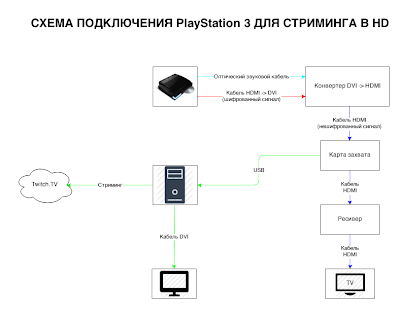
На момент покупки первого ключевого компонента моей схемы - карты захвата - с захватом HD-картинки с "плехи" была одна серьезная проблема, а именно: изображение, пересылаемое через HDMI-кабель шло в шифрованном виде, и не было устройств, которые могли бы его расшифровать. Сейчас, возможно (я лично не проверял), эта проблема решена и достаточно воткнуть плеху в какую-нибудь современную авермедию и все будет ок. Мое же устройство, увы, лишено такой возможности и при прямом подключении показывает черный экран. Поэтому полный список оборудования пополнил дополнительный конвертер и в целом выглядит он так:
- PS3
- Внешняя карта захвата Blackmagic Intensity Pro
- Конвертер DVI to HDMI - необходим для отламывания шифрования
- Ресивер - носит вспомогательную роль и совершенно не обязателен
- Комп, его монитор и внешний ТВ для игр на большом экране
- набор кабелей
Для лучшего понимания изобразил схему (кликабельна).

Из схемы видно, что исходно из PS3 выходят два сигнала: видеосигнал, идущий по кабелю HDMI-to-DVI и изначально зашифрованный, и отдельный звуковой сигнал, идущий по оптическому кабелю. Оба кабеля подключены к конвертеру, который берет видео с DVI-разъема и звук с оптического кабеля, и преобразует их в единый поток выходящий по HDMI - уже не шифрованный, что и требуется для захвата. Тут стоит заметить, что не получится просто взять два переходника - HDMI-to-DVI и обратный - и с их помощью отломать шифрование, поэтому на конвертер, при такой схеме, придется раскошелиться.
Дальше все просто - сигнал с конвертера уходит на карту захвата и с одной стороны проходит через нее насквозь и уходит в сторону ТВ, с другой - захватывается устройством и по USB 3.0 отдается в комп, где стримится и, до кучи, выводится на монитор при помощи Open Broadcaster Software.
Хочу заметить, что есть один нюанс, который не позволил мне захватить что-то отличное от черного экрана сразу после сборки этой схемы. Оказалось что для моей карты захвата нужно настроить параметры входящего потока - разрешение и частоту кадров. Так как PS3 может выдавать 1080p при фреймрейте в 59.94 fps, но в играх как правило снижает разрешение, мне пришлось принудительно выставить в ней 720p как максимально поддерживаемое моими устройствами разрешение, чтобы при захвате не ловить черные экраны при выходе в меню. Также частота кадров не в 60, что кажется логичным, а в 59.94 кадра в секунду - то, что, возможно, придется иметь в виду при настройке захвата. Впрочем, хочется верить, что в современных картах захвата все эти настройки производятся автоматически =)
Подписаться на:
Сообщения (Atom)