Показаны сообщения с ярлыком ubuntu. Показать все сообщения

2012-07-14

Adobe-flashplugin: высокая скорость воспроизведения в Linux x64

Для лечения проблемы с ускоренным воспроизведением видео в Google Chrome под Linux Ubuntu/Mint x64 следует:

  1. Открыть страницу about:plugins
  2. В правом-верхнем углу страницы нажать ссылку Подробнее
  3. Найти раздел Flash и отключить PepperFlash (и вообще все лишние версии)
Результат должен выглядеть примерно так:


2012-06-27

Как установить Zabbix 2.* на Ubuntu 12.04

Исходники на сайте: http://www.zabbix.com/download.php 
Мануал по установке на сайте: http://www.zabbix.com/documentation/2.0/manual/installation/install

Предустановочные требования.

  1. Установленный с установочными опциями LAMP (Apache+MySQL+PHP) Ubuntu Server 12.04.
  2. Набор дополнительных пакетов для сборки:
    aptitude install build-essential checkinstall libmysqlclient-dev libcurl4-openssl-dev libsnmp-dev libopenipmi-dev libiksemel-dev
    (для 16.04 также: libxml2-dev php-mbstring php-bcmath php-xml )
  3. Распакованный архив с заббиксом (все команды далее исполняются внутри корневой папки с исходниками).
  4. Правка /etc/php5/apache2/php.ini:
    post_max_size = 16M (или больше)
    max_execution_time = 300 (или больше)
    max_input_time = 300 (или больше)
    date.timezone = 'Etc/GMT-4' (для МСК)

Установка базы данных.


shell> mysql -u -p
mysql> create database zabbix character set utf8;
mysql> quit;
shell> mysql -u -p zabbix < database/mysql/schema.sql
# stop here if you are creating database for Zabbix proxy
shell> mysql -u -p zabbix < database/mysql/images.sql
shell> mysql -u -p zabbix < database/mysql/data.sql

Создание пользователя для работы сервиса.

groupadd zabbix ; useradd -g zabbix zabbix

Конфигурационные ключи и установка.

Для сервера:
./configure --enable-server --enable-agent --with-mysql --enable-ipv6 --with-net-snmp --with-libcurl --with-openipmi

Для агента:
./configure --enable-agent --enable-static
make
checkinstall

Кофигурационные файлы Zabbix.


  • Сервер: /usr/local/etc/zabbix_server.conf (DB, username, password. Остальные параметры в зависимости от нагрузки) 
  • Агент: /usr/local/etc/zabbix_agentd.conf (IP сервера) 
  • Прокси: /usr/local/etc/zabbix_proxy.conf (DB, username, password, IP сервера, Hostname)

Запуск сервисов.

Вручную

zabbix_server
zabbix_agentd
zabbix_proxy

Автостарт

Скопировать из misc/init.d/debian/ файлы zabbix_server и zabbix_agent в каталог /etc/init.d. Добавить в автозапуск:

update-rc.d zabbix-agent defaults
update-rc.d zabbix-server defaults

Установка веб-интерфейса

cd frontends/php cp -a . /var/www
rm /var/www/index.html 


 Далее открыть http://адрес_сервера/ и произвести с помощью мастера установку фронтэнда. Войти под учетной записью admin:zabbix

2012-06-03

удаление старых ядер в Ubuntu

dpkg -l linux-image-* | grep ii | grep -v [a-z]-generic | grep -v `uname -r` | awk '{ print $2 }' | xargs apt-get -y purge

2009-12-27

Установка и допиливание Lubuntu

Для друга, имеющего Eee PC 701, заснял пару скринкастов с установкой и первичным допиливанием Lubuntu. Слабо представляю возможную целевую аудиторию, но может кому и будет полезно залицезреть процесс. Снимался каст с виртуалбокса, разумеется предварительно все было проверено на целевой ееешке.

Часть первая: установка оси (67.9 МБ)
Использовался DVD убунты. Неграфическая установка системы в режиме "хочу консоль онли", с последующим натягиванием lubuntu-desktop и gdebi. Разбиение диска "все под root".

Часть вторая: допиливание (53.9 МБ)
Установка обновленного pcmanfm для исправления бага с ассоциациями приложений. Установка gXneur и Google Chrome. Добавление русской раскладки (тут меня можно отдельно покусать за решение). Поверхностная пробежка по фейсу, панелькам.

В целом, как я сказал, писалось для друга-эдвансд-виндузядника, имевшего дело с убунту но не переустанавливавшего ее самостоятельно, так что этот скринкаст определенно будет слишком сложен для кого-то одного, и слишком скучен для кого-то другого - я гарантирую это =)

2009-05-20

Подвисание диалогов открытия и сохранения файла в Ubuntu 9.04

Проблема проявилась после обновления Ubuntu 8.10 до 9.04. Симптом — при попытке открыть или сохранить что-либо, происходило зависание приложения секунд на 15, после чего диалог успешно открывался. Метод лечения:

cd ~/.cache && rm -rf tracker && ln -s /var/tmp/${USER}-tracker/cache
cd ~/.local/share && rm -rf tracker && ln -s /var/tmp/${USER}-tracker/local

2009-04-23

Рваное изображение при просмотре HD-video в Linux

Долгое время мучился с проблемой — при просмотре HD-video (особенно 1080p, хотя и 720p тоже) в моей Ubuntu картинка разрывалась, словно сверху уже отрисовался новый кадр, а снизу остался старый. На боль-мень динамичных сценах из-за этого проявлялась четкая линия границы с некислым искажением, хотя скорость отрисовки кадров не страдала. Долгое время грешил на настройки MPlayer, на видеодрайвер, на железо в конце-концов. Оказалось, явление такого разрыва называется tearing, а сама проблема легко гуглится по "compiz tearing". Пока что нашел единственное решение — отключить нафиг Compiz (в Ubuntu — «Система → Параметры → Внешний вид → Визуальные эффекты», галка «Без эффектов»)

2009-03-29

Бэкап настроек в Linux

В линуксе редки случаи "вчера работало, а сегодня нет =(". Будучи настроенной, программа (заслуживающая уважения, конечно) способна работать в режиме "сегодня как вчера, а завтра как сегодня" очень и очень долго. Но что делать если настройки по той или иной причине сбились в непонятном направлении? Разумеется восстановить из бэкапа! Но, если для того чтобы продать что-нибудь ненужное, надо сначала купить что-нибудь ненужное, то для восстановления из бэкапа надо сначала его сделать. Сделать это очень просто.

Все настройки в линуксе делятся на две большие группы - системные и пользовательские. Системные настройки хранятся в директории /etc, являются общесистемными (например определяют список репозиториев с софтом, или список жестких дисков, монтируемых при загрузке, содержат настройки демонов), их редактирование разрешено только суперпользователю. Такие настройки как настройки опен офиса, музыкального проигрывателя и прочих пользовательских программ (в том числе настройки интерфейса) не требуют прав суперпользователя для изменения, и хранятся в домашней директории конкретного пользователя в виде скрытых файлов и поддиректорий ( т.е. с названиями начинающимися с точки. Например .gnome, .mozilla, .bashrc).

Из этого можно сделать вывод — все настройки можно сохранить простым копированием директории /etc/ и тех файлов и папок из домашней директории, которые называются с точки.

Теперь все просто. Создаем в своей домашней директории (/home/yourname/) директорию backup. Сохраняем туда архив, содержащий настройки пользователя:

tar cpvzf ~/backup/`date +%y.%m.%d`_home_settings.tgz ~/.[a-z,A-Z]*

Эта команда создаст сжатый архив с примерно таким названием "09.03.29_home_settings.tgz". В дальнейшем в него можно будет зайти как в обычную папку при помощи Midnight Commander, и извлечь из него нужную папку или файл.

Возможно потребуется исключить из бэкапа некие папки. Например я бэкаплю настройки файрфокса его расширением FEBE, а бэкапы вайна и антивируса мне просто не нужны. Для исключения директорий и файлов слегка видоизменяем скрипт, дописывая исключения. В моем случае:

tar cpvzf ~/backup/`date +%y.%m.%d`_home_settings.tgz --exclude='.wine' --exclude='.mozilla' --exclude='.avast' ~/.[a-z,A-Z]*


Теперь о бэкапе системных настроек. В общем-то все аналогично, но делаем через sudo (и меняем yourname )):

sudo tar cpvzf /home/yourname/backup/`date +%y.%m.%d`_etc_settings.tgz /etc/

Замечу, что архив создастся под правами суперпользователя, поэтому если мы захотим его переместить, переименовать или удалить - система нас пошлет. Поэтому сразу после создания выдадим себе права на него:

sudo chmod 666 /home/yourname/backup/`date +%y.%m.%d`_etc_settings.tgz
(дата будет отличаться ;))

Теперь архив можно переименовывать и в общем обращаться как со своим =). Для восстановления файла из него — запускаем mc с правами рута (sudo mc), заходим внутрь и копируем нужный конфиг обратно в /etc.

PS: полный бэкап всего и всея:

tar -cvpf /backups/fullbackup.tar --directory=/ --exclude=proc --exclude=sys --exclude=dev/pts --exclude=backups .

2009-02-23

"Приложения. Переход. Система." или как урезать главное меню GNOME

Главное меню Gnome, при всей его логичности, обладает довольно неприятным свойством - неотключаемыми подписями. В русском варианте подписанные как "Приложения", "Переход" и "Система", кнопки главного меню съедают драгоценное место на панели, что особенно критично на малых экранах, таких как у моей EeePC 901 (про 701ю модель тактично промолчу). К сожалению эти подписи не хранятся в совсем уж открытом виде, однако товарищ FIM-92 c forum.ubuntu.ru нашел решение данной задачи.

Русские имена кнопок хранятся в файле /usr/share/locale-langpack/ru/LC_MESSAGES/gnome-panel-2.0.mo.
Бэкапнем его перед началом работ:
sudo cp /usr/share/locale-langpack/ru/LC_MESSAGES/gnome-panel-2.0.mo /usr/share/locale-langpack/ru/LC_MESSAGES/gnome-panel-2.0.mo.bak

Если напортачим, всегда сможем восстановить файлик обратно:
sudo cp /usr/share/locale-langpack/ru/LC_MESSAGES/gnome-panel-2.0.mo.bak /usr/share/locale-langpack/ru/LC_MESSAGES/gnome-panel-2.0.mo

А пока установим програмку gtranslator и откроем в ней файл.
sudo aptitude install gtranslator
sudo gtranslator /usr/share/locale-langpack/ru/LC_MESSAGES/gnome-panel-2.0.mo

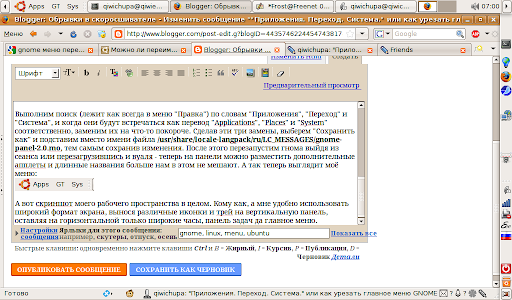
Выполним поиск (лежит как всегда в меню "Правка") по словам "Приложения", "Переход" и "Система", и когда они будут встречаться как перевод "Applications", "Places" и "System" соответственно, заменим их на что-то покороче. Сделав эти три замены, выберем "Сохранить как" и подставим вместо имени файла /usr/share/locale-langpack/ru/LC_MESSAGES/gnome-panel-2.0.mo, тем самым сохранив изменения. После этого перезапустим гнома выйдя из сеанса или перезагрузившись и вуаля - теперь на панели можно разместить дополнительные апплеты и длинные названия больше нам в этом не мешают. А так теперь выглядит моё меню:


А вот скриншот моего рабочего пространства в целом. Кому как, а мне удобно использовать широкий формат экрана, вынося различные иконки и трей на вертикальную панель, оставляя на горизонтальной только широкие часы, панель задач да главное меню.

UPD.: Как справедливо заметил fre4et:
"...всё это можно сделать намного быстрее, при этом свободы на панели станет намного больше.
1. Давим правой кнопкой на аплет Главного меню Gnome.
1.2. Выбираем пункт "убрать с панели".
2. Жмём правой кнопкой мыши на свободное место панели.
2.1. Выбираем пункт "Добавить на панель..."
2.2. Находим там аплет "Главное меню/Главное меню среды Gnome", выбираем его и добавляем на панель. Смотрим и радуемся этой экономии места. Кнопка по размерам немного меньше кнопки "Start" в системах Windows
При нажатии на неё откроется меню, в котором будет подменю "Система","Переход" и "Приложения"
"
(с)

Более чем достойное решение, хотя лично мне больше нравится классическая панель.

2009-01-10

Установка OpenOffice.org 3 в (k)ubuntu 8.04

Ставил так:
  1. Вот отсюда скачал архив, названный «OOo_3.0.0_LinuxIntel_install_ru_deb.tar.gz», и распаковал

  2. Открыл консоль и перешел в папку «DEBS»

  3. Так как ставил OO.o на Kubuntu, удалил из «DEBS» ненужный пакет «ooobasis3.0-gnome-integration» (в случае установки на Ubuntu следует, соответственно, удалить «ooobasis3.0-kde-integration»)

  4. Удалил текущий установленный OpenOffice.org 2, выполнив:
    sudo apt-get purge openoffice.org openoffice.org-*
    (что потянуло за собой некоторые пакеты, но в моем случае ничего существенного)

  5. Установил все пакеты OO.o 3 выполнив:
    sudo dpkg -i *.deb
    cd desktop-integration
    sudo dpkg -i *.deb

  6. Как финальный штрих — установил расширение — русский орфографический словарь.

Как альтернативный вариант — рекомендуют добавить интрепидовский репозиторий, обосновывая тем, что это более кошерно с точки зрения отслеживания обновлений и т.д. Лично я не стал с этим связываться, внутренний голос говорит что примешивать к системе репозиторий другой версии не очень хорошо. Может я и не прав.

2008-12-19

Как установить Ubuntu 8.04 на ASUS Eee PC 901

При написании использовалась следующая информация:
http://tombuntu.com/index.php/2008/09/01/installing-ubuntu-804-on-the-eee-pc-901/
http://www.array.org/ubuntu/setup901.html
http://www.ubuntu-eee.com/wiki/index.php5?title=User_Guides

Займемся установкой Ubuntu 8.04 на нетбук ASUS Eee Pc 901, оснащенный процессором Atom, за счет чего любимый многими. Для установки я использовал дистрибутив Ubuntu 8.04.1, ставилось оно на Eee'шку изначально шедшую с Xandros и имеющую 2 флеш-диска размером в 4 и 16 гигабайт.

  1. Перво-наперво рекомендую бэкапнуть изначальную систему, стоящую на первом (меньшем по объему) диске нетбука. Справедливо для любой версии Eee 901. Я использовал для этого Acronis True Image 11, загрузочный образ для флешки.

    Загрузиться со флешки можно воткнув флешку в нетбук, потыкав Esc при включении и выбрав флешку в списке загрузочных устройств.

  2. После того как система надежно забэкаплена, можно попробовать установить убунту. Для этого потребуется флешка размером в гиг и больше, образ установочного компакт-диска и програмка UNetbootin, с помощью которой можно записать загрузочный образ на флешку.
    Изначально я пробовал использовать alternate-версию образа, однако столкнулся с проблемой: в процессе установки не мог смонтироваться CD-ROM. Решение, указанное здесь в разделе "Mounting the USB stick as /cdrom", не помогло, так что пришлось взять обычный desktop-образ.

  3. Включив в BIOS все встроенные устройства (сетевуха, камера, wi-fi и bluetooth), загрузившись со флешки и выбрав "Install Ubuntu", ставим систему как обычно. Я отдал sda под один раздел в ext3, смонировав в него корень, sdb1, уже отформатированный, оставил как и было под /home. Файл подкачки создавать не стал - как показала практика, убунту он не требуется и на Eee 701, где памяти меньше. После установки Eee'шка не смогла перезагрузиться, пришлось привлечь долгое нажатие на Power.

  4. Загружаемся. Из коробки работает звук и не работают сетевые интерфейсы. Первым делом стоит отредактировать /etc/fstab, закомментировав строку содержащую "/media/cdrom" (в моем случае начиналась она с "/dev/sdc1").

    Также перенесем в оперативку временные файлы:
    tmpfs
    /var/log tmpfs defaults,noatime 0 0
    tmpfs
    /tmp tmpfs defaults,noatime 0 0
    tmpfs
    /var/tmp tmpfs defaults,noatime 0 0


  5. Пришло время заменить ядро на специально заточенное под eee'шную серию. Брать тут:
    linux-image-2.6.24-21-eeepc_2.6.24-21.39eeepc1_i386.deb
    linux-ubuntu-modules-2.6.24-21-eeepc_2.6.24-21.30eeepc6_i386.deb

    Флешкой перенеся эти два пакета в ~/eeekernel я установил их:
    sudo dpkg -i ~/eeekernel/*.deb

    Перезагружаемся. После перезагрузки заходим в меню GRUB (клавиша Esc) и выбираем новый пункт "2.6.24-21-eeepc". Теперь работают сеть, вайфай, визуальные эффекты Compiz'а и, блютус.

    Для того чтобы при обновлении убунта случайно не установила родное ядро, удалим его пакеты:
    sudo apt-get remove linux-generic linux-image-generic linux-restricted-modules-generic

  6. Также предлагается добавить спецальный репозиторий:
    wget http://www.array.org/ubuntu/array-hardy.list
    sudo mv -v array-hardy.list /etc/apt/sources.list.d/

    wget http://www.array.org/ubuntu/array-apt-key.asc
    sudo apt-key add array-apt-key.asc

    и установить пакет linux-eeepc:
    sudo apt-get install linux-eeepc

  7. Для работы с вебкамерой необходимо установить приложение для работы с вебкамерой ;), например Cheese (есть в репозитории убунты).

  8. Для работы с микрофоном нужно выкрутить его громкость, так как по умолчанию она нулевая. Для этого следует открыть Volume Control (правая мышка по иконке звука в трее), и выбрать File->Change Device->Capture ALSA PCM...

  9. Из репозитория устанавливаем пакет "eee-control", который позволит включать и выключать: вай-фай, блютус, камеру и кардридер; настраивать хоткеи и режимы энергосбережения. Установка производится стандартно:
    sudo apt-get install eee-control

    После чего можно стартовать демона:
    sudo /etc/init.d/eee-control start

    ... и запустить GUI - значок в трее:
    нажимаем Alt+F2 и пишем: eee-control-tray

2008-11-27

Настройка МФУ Samsung SCX-4200 в Ubuntu Linux 8.04

МФУ Samsung SCX-4200 замечательным образом работает в Ubuntu 8.04, однако требует для себя немного особой уличной магии, иначе сканер наотрез откажется работать =)

Итак.
  1. Нужно скачать последние фирменные драйвера, на данный момент ими оказались дровишки с названием «Unified Linux Driver for Linux, 13.11.08»
  2. Распаковать куда-нибудь, например в ~/samsung-scx-4200-driver
  3. Перейти в samsung-scx-4200-driver/cdroot/
  4. Установить с помощью
    sudo ./autorun
    (оговорюсь, я делал это через ssh, потому инсталлятор запустился в консольном режиме и установил все без лишних вопросов, в случае установки с графикой сталкивавшиеся люди рекомедуют указывать в процессе установки порт file:/dev/usb/lp0)

    На этом установка принтера завершена. Мне пришлось добавить его в систему через настройки принтеров, тем кто запустил инсталлятор в графическом режиме может быть и этого не потребуется. Переходим к сканеру.

  5. Нужно скачать багфикс с этой страницы (вот прямой линк на него)
  6. Распаковать, допустим, в ~/
  7. Перейти в распаковавшуюся ~/fix-nopar/
  8. Выполнить

    ./check.sh

    Если в результате появится сообщение:
    The XX-bit library has been found at /some/dir
    You may replace it with the one in the "arch" directory

    то необходимо заменить оригинальную библиотеку поправленой:
    sudo cp /some/dir/libmfp.so.1.0.1 /some/dir/oldlibmfp.so.1.0.1
    sudo cp arch/libmfp.so.1.0.1 /some/dir
    sudo adduser $USER lp
  9. Поправить файл /etc/init.d/mountdevsubfs.sh, найдя в нем строку «# Magic to make /proc/bus/usb work» и раскомментировав 4 следующие за ней строки:

    mkdir -p /dev/bus/usb/.usbfs
    domount usbfs "" /dev/bus/usb/.usbfs -obusmode=0700,devmode=0600,listmode=0644
    ln -s .usbfs/devices /dev/bus/usb/devices
    mount --rbind /dev/bus/usb /proc/bus/usb

  10. Выполнить

    sudo /etc/init.d/mountdevsubfs.sh stop
    sudo /etc/init.d/mountdevsubfs.sh start
После этих манипуляций принтер и сканер должны работать как часы. Если же несмотря на вышеописанную магию что-то не работает, товарищи с убунтуфорума продолжают изыскания.